リファレンス音源をDAWに読み込んで耳コピするとき、音源のBPMをプロジェクトに合わせる作業って意外とつまずくポイントですよね。
今回はCubaseでリファレンス音源のBPMをぴったり合わせる手順をまとめました。
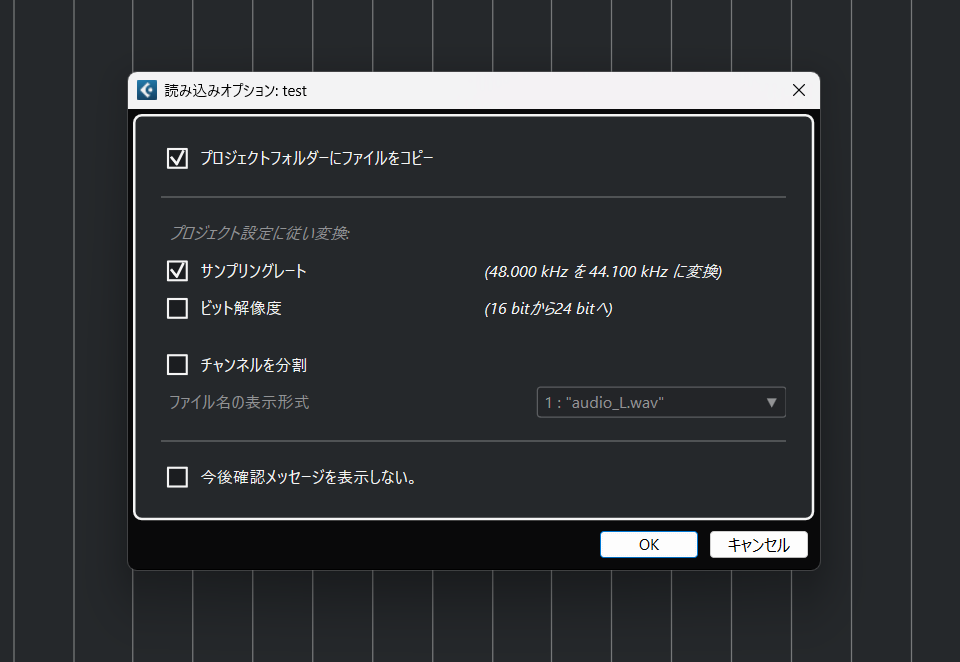
まずは音源ファイルを読み込みます。
ファイル⇒読み込みから読み込みたい音源ファイルを選択します。
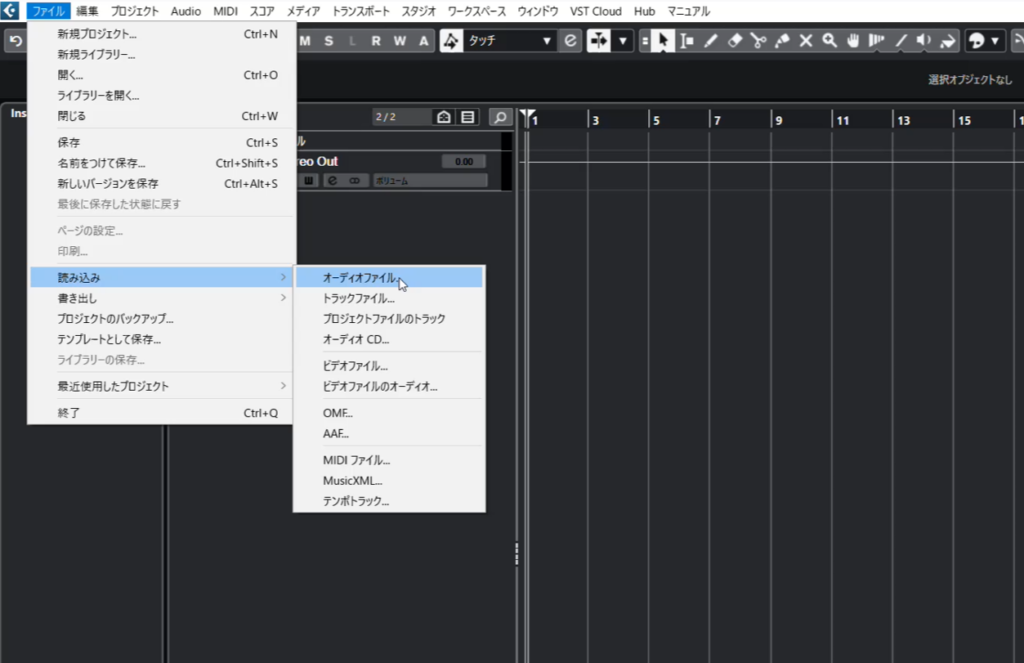
サンプリングレートはプロジェクトの設定に合わせましょう。
今回は44.1kHzなのでチェックを入れて読み込みます。
読み込んだ音源をクリックと一緒に再生してみますがこの時点では全くテンポが合っていません。
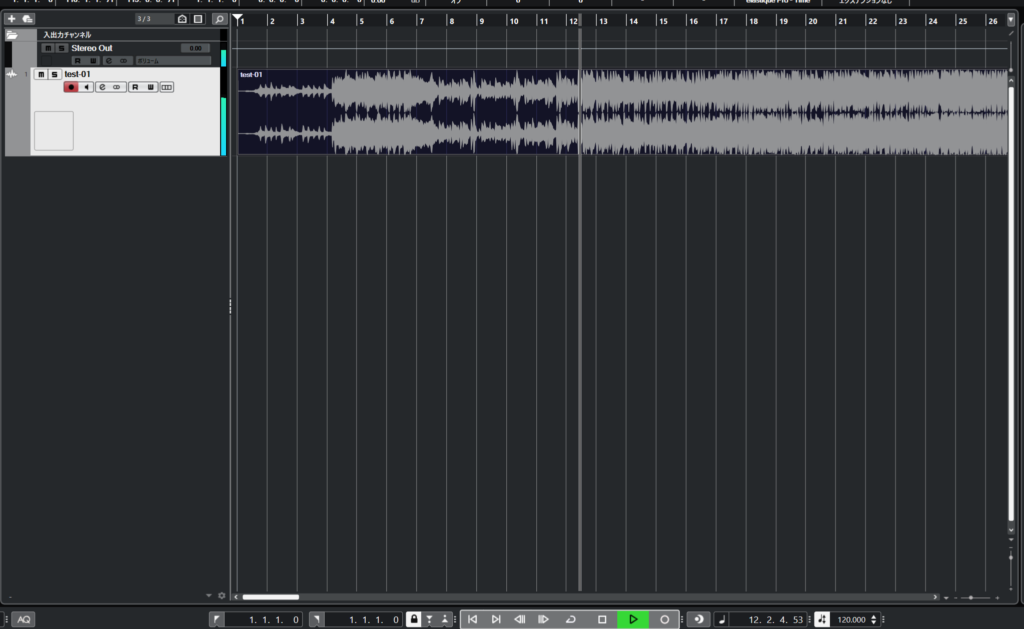
読み込んだファイルをダブルクリックし、サンプルエディターを開きます。
左ゾーンにあるヒットポイントをクリックします。
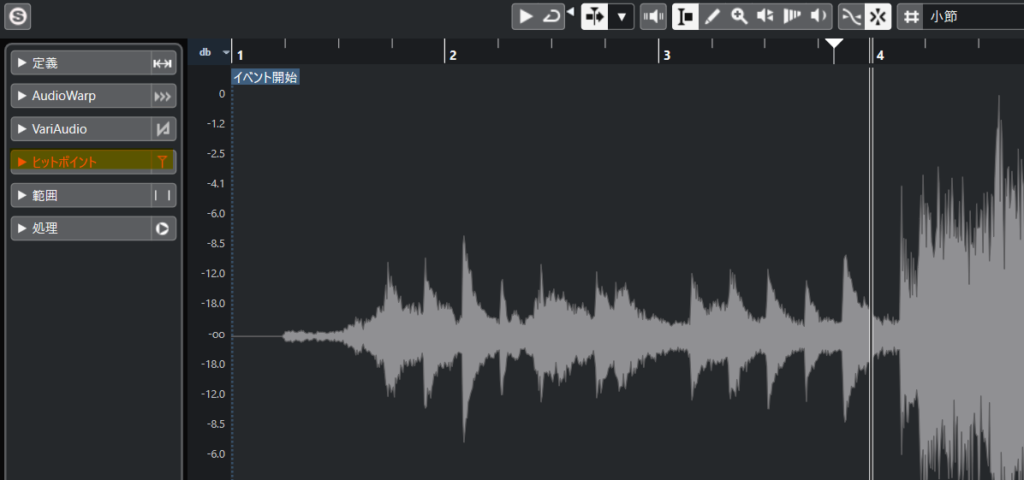
ここでスレッショルドレベルを調整します。
スレッショルドレベルは、飛び出している波形部分のみにラインがかかるように設定してください。

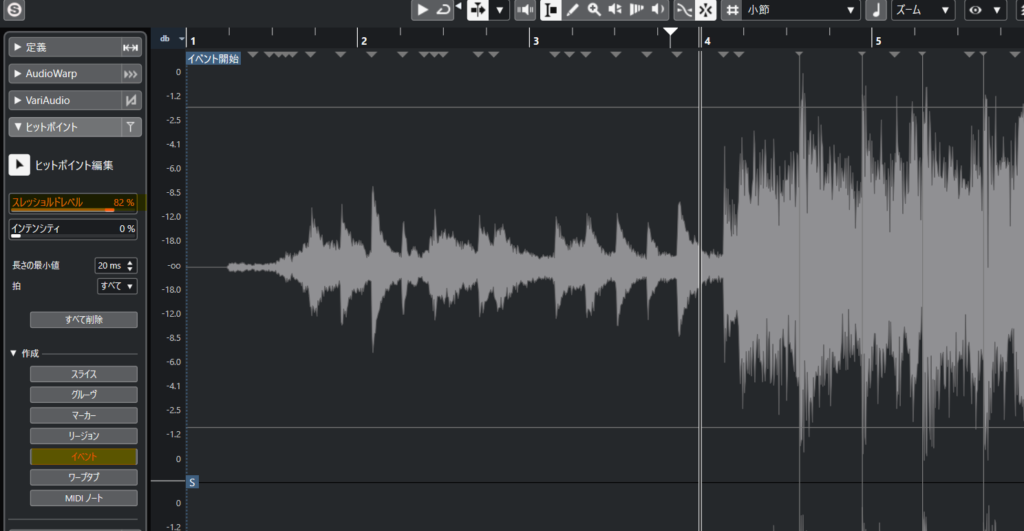
そしてイベントをクリックするとヒットポイント間に分割されたイベントが作成されます。
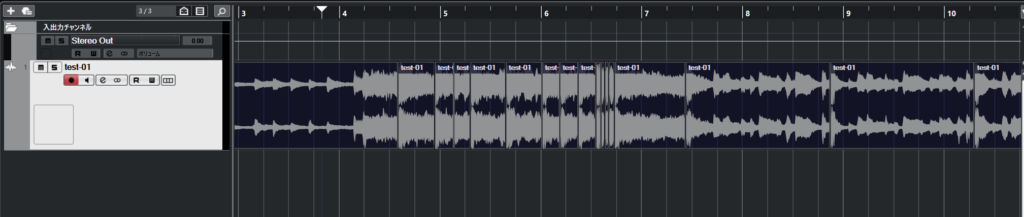
分割されたイベントの中から、明らかに小節始まりである部分を一つ選択します。
Aメロの入りなどセクションが変わる部分が特に分かりやすいかと思います。
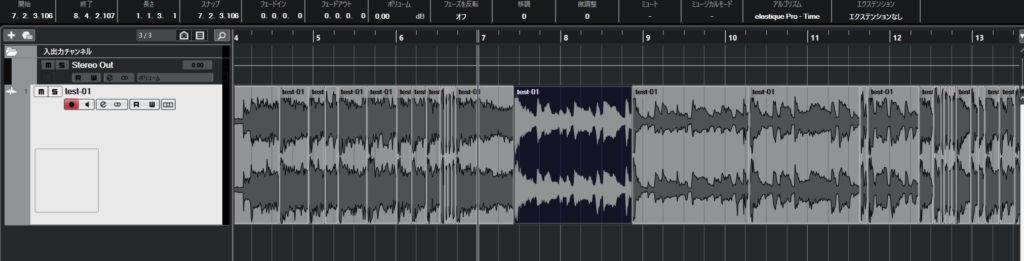
選択した状態で、編集⇒選択⇒反転をクリックします。
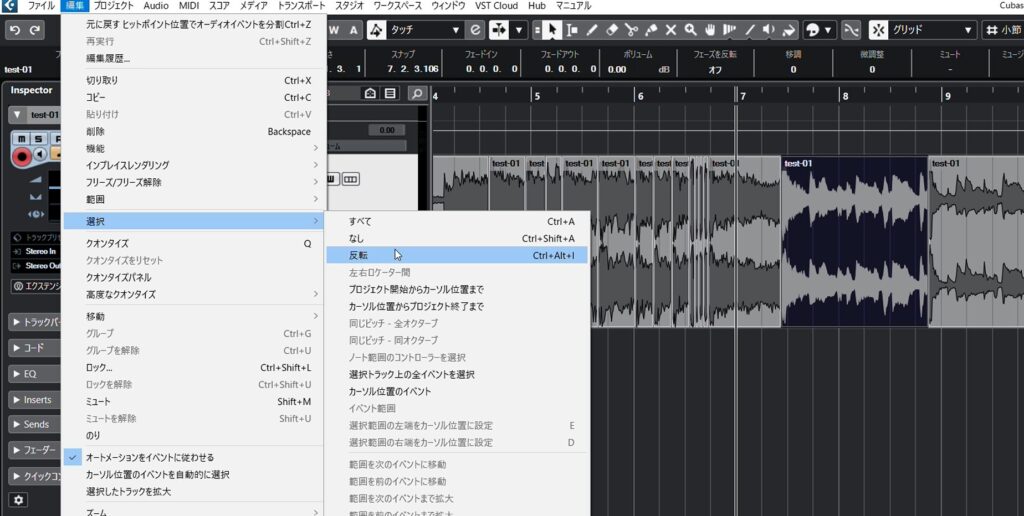
先ほど選択したイベント以外がすべて選択されるので、削除します。
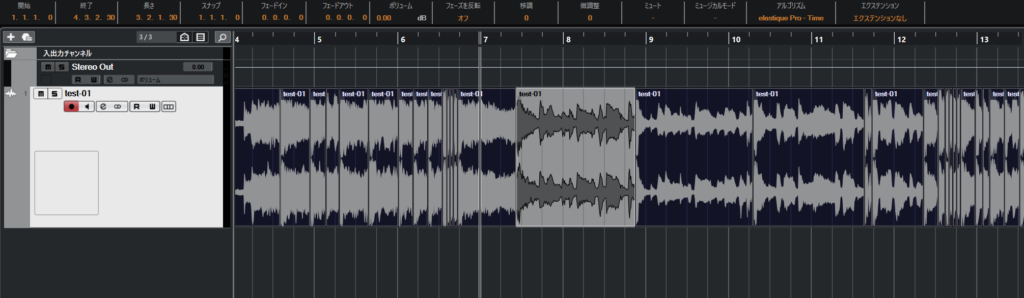
残ったイベントを小節の頭に移動します。
これで小節の開始位置を合わせることができます。
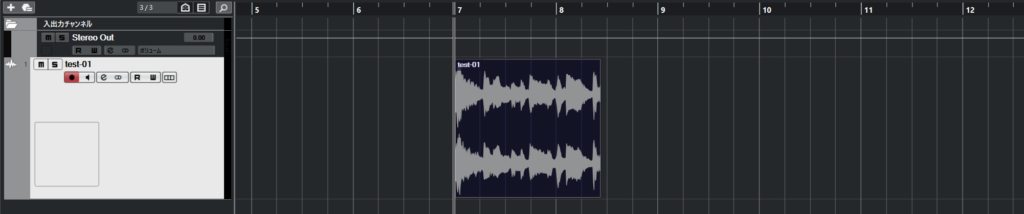
イベントの右下をクリックしながら右にドラッグし、音源を最後まで表示させます。
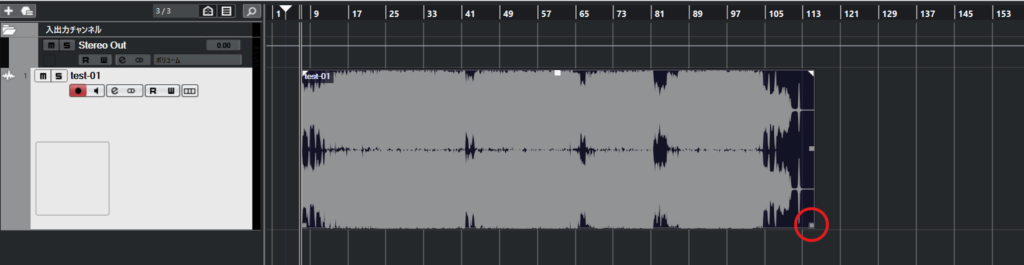
あとはクリックと一緒に音源を再生しながらBPMを調整していきます。
小節開始位置が合っているので意外とすぐ調整できると思います。
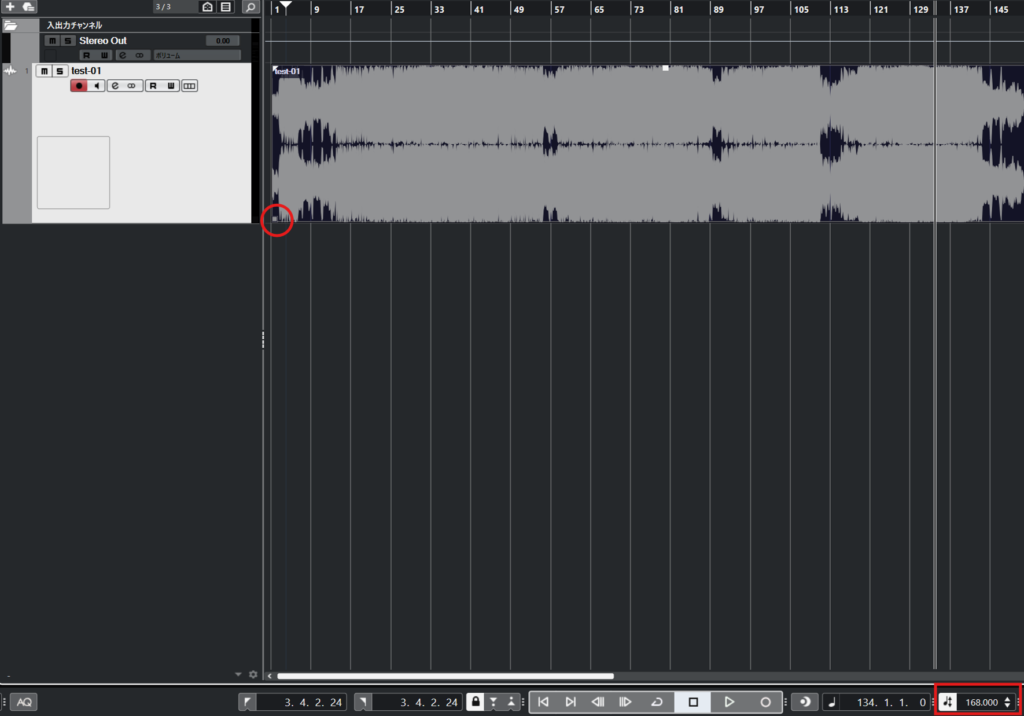
今回は168BPMでピッタリになりました!
最後にイベントを最初まで表示して完了です。
終わりに
これでリファレンス音源をクリックに合わせながら耳コピできるようになります。手順は多く見えますが、一度やってみると意外とすぐ終わります。ぜひ試してみてください!