
なななんと、先日1回目のSwitch 2の抽選に当選してしまいました!嬉しすぎてウキウキが止まりません!

Tray
発売日からマリオカートやりまくるぞ~
…なんてワクワクしてる一方で、やっておきたいことがひとつあります。そう、今使っているSwitchの整理です。
Switch 2が届いたらどんどん値下がりしていきそうなので、できれば届く前に売っておきたいところ。でも「データ移行ってローカル通信だけじゃないの?」と諦めかけていたんですが……
まさかの神アップデート!データを一時的に専用サーバーにアップロードしておける新機能が追加されたんです!今回はこの機能を実際に試してみたので、手順をわかりやすくシェアします。
まるごと転送とは?Switchデータ移行の新機能を解説

「まるごと転送」は本来、SwitchとSwitch 2の両方を手元に用意してローカルでデータを直接移行する機能です。
それに加えて、新たに「一時的に専用サーバーにデータを預け、後からSwitch 2で受け取る」という方法も追加されました。Switch 2が届く前に今のSwitchを手放しても、データはサーバー上に保管しておけます。
Tray
Switch 2が届く前に今のSwitchを売れるので、買い替え資金に充てることもできますね!
まるごと転送の注意点|データ送信前に知るべきこと
データ転送後はSwitchが初期化されます
サーバーへの転送が完了すると、手元のSwitchは自動的に初期化されます。まだSwitchで遊ぶ予定がある場合は、すべて終えてから実行してください。なお、初期化後でもサーバーのデータをもう一度ダウンロードすることは可能です。
ニンテンドーアカウントの国/地域に注意
Switch本体の地域設定が日本でも、ニンテンドーアカウントの国/地域が日本以外に設定されているとサーバーにデータを送れません。事前に確認しておきましょう。
転送される・転送されないデータは以下の通りです。
| カテゴリー | 転送される | 転送されない |
|---|---|---|
| ユーザー関連 | すべてのユーザー ユーザー設定 ログインしているニンテンドーアカウント フレンド 「プレイ記録」と「いっしょにあそんだ人の記録」 | ― |
| セーブデータ関連 | すべてのセーブデータ(ユーザーごと・本体ごとのデータを含む) | ― |
| 本体設定 | 登録済みのアクセスポイント みまもり設定 Miiのデータ | 言語・地域・日付と時刻 Bluetoothオーディオの登録 コントローラーのボタン割り当て |
| その他 | 本体/microSDカードの画面写真・動画 ダウンロードソフトのデータ・更新データ バーチャルゲームカード登録状況 「Nintendo みまもり Switch」連携 ソフト利用券の共有設定 HOMEメニューのアイコン並び・グループ設定 | 「ゲームニュース」の受信データ・チャンネル登録情報 |
【実践手順】まるごと転送機能でSwitchデータをサーバーに送る方法
1
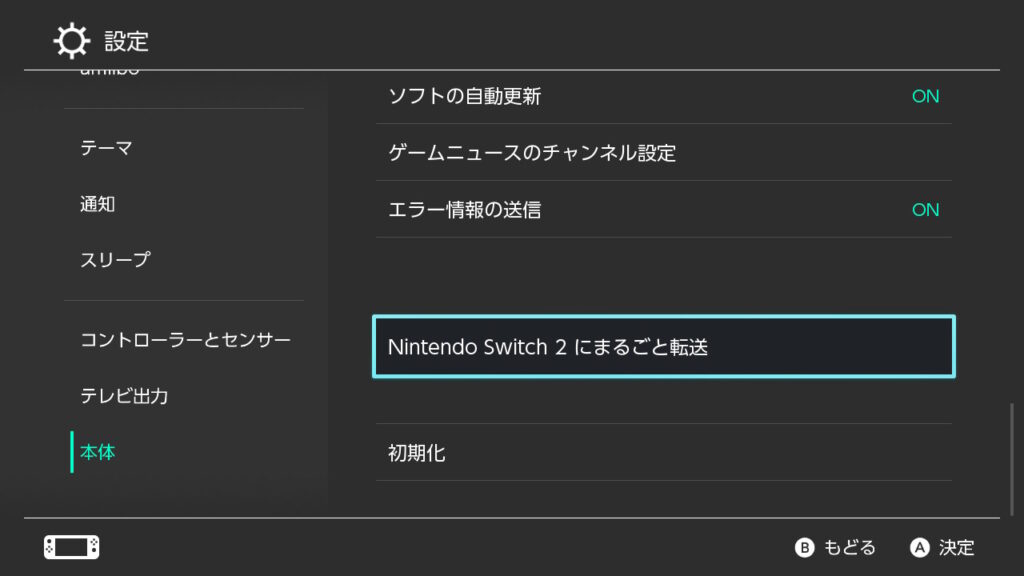
「Nintendo Switch 2 にまるごと転送」を選択
「設定」⇒「本体」から「Nintendo Switch 2 にまるごと転送」を選択します。
※メニューが表示されない場合は、本体を最新バージョンに更新してください。
※メニューが表示されない場合は、本体を最新バージョンに更新してください。
2
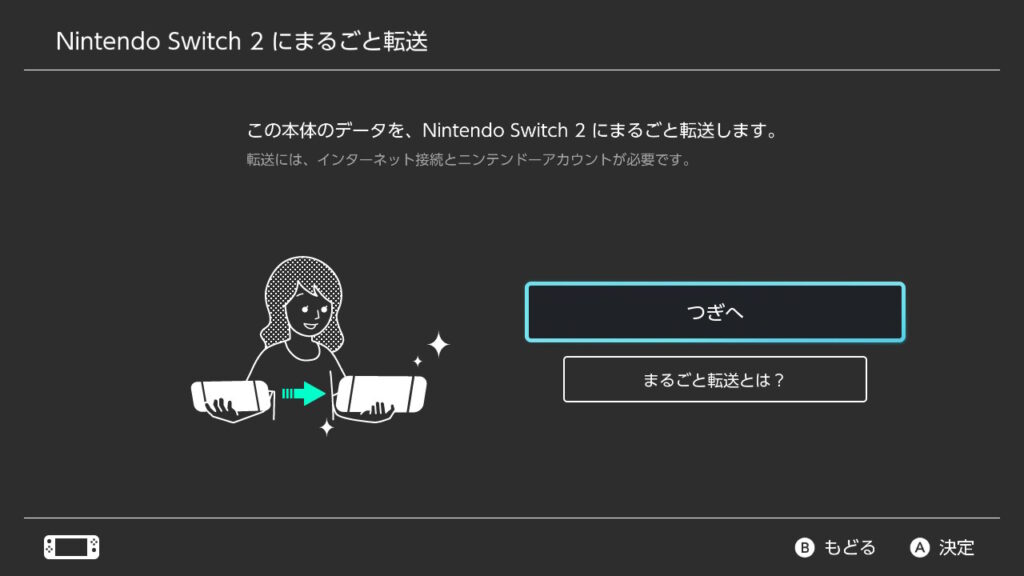
「つぎへ」を選択
「つぎへ」を選択します。
3
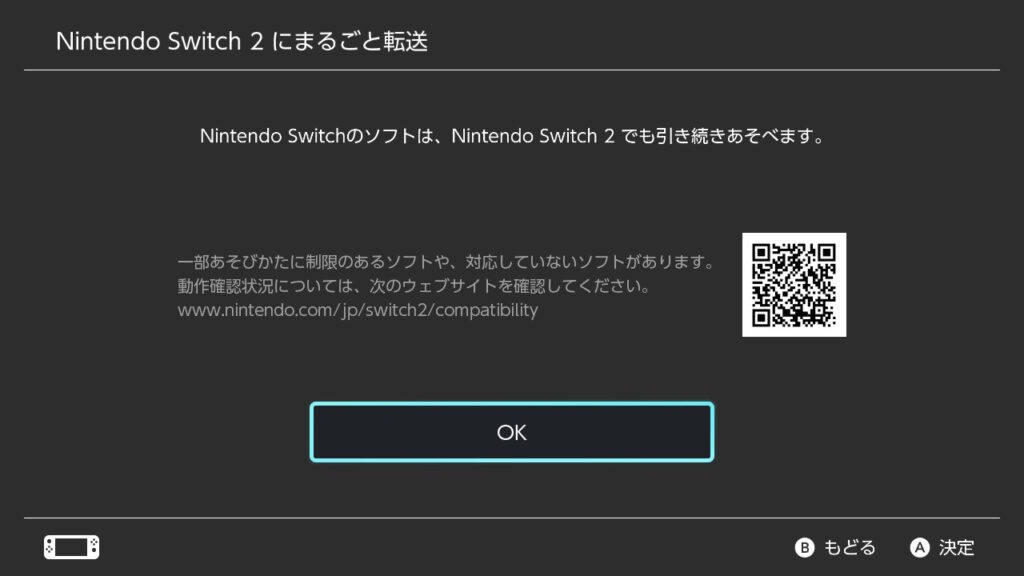
「OK」を選択
「OK」を選択します。
4
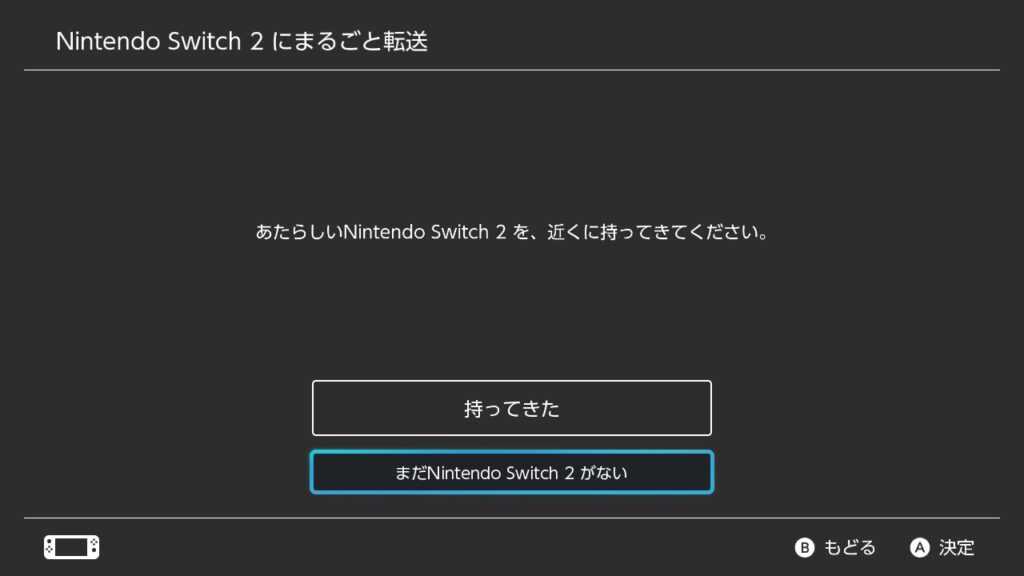
「まだNintendo Switch 2 がない」を選択
「まだNintendo Switch 2 がない」を選択します。
5
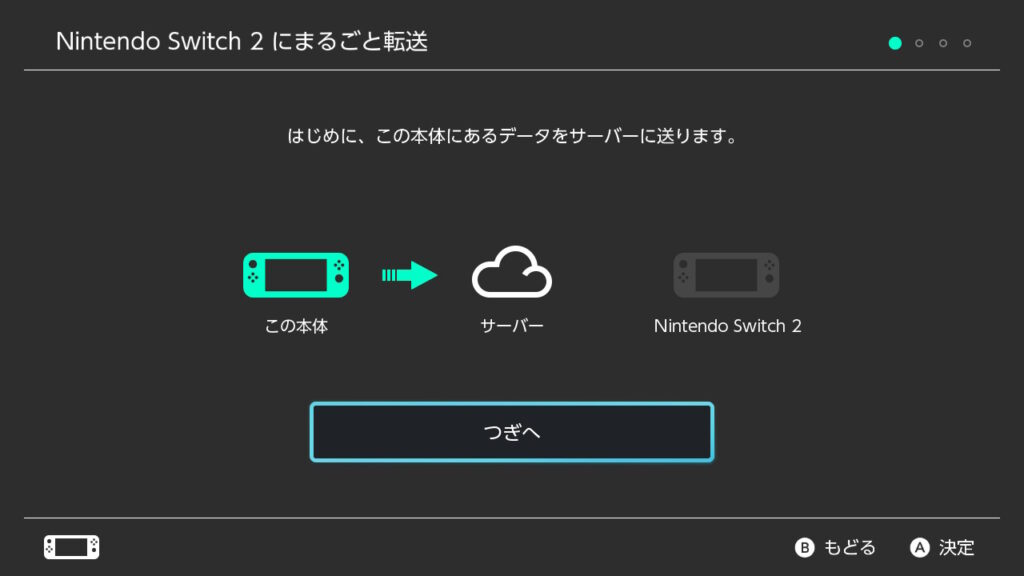
「つぎへ」を選択して進む
「つぎへ」を選択していきます。
6
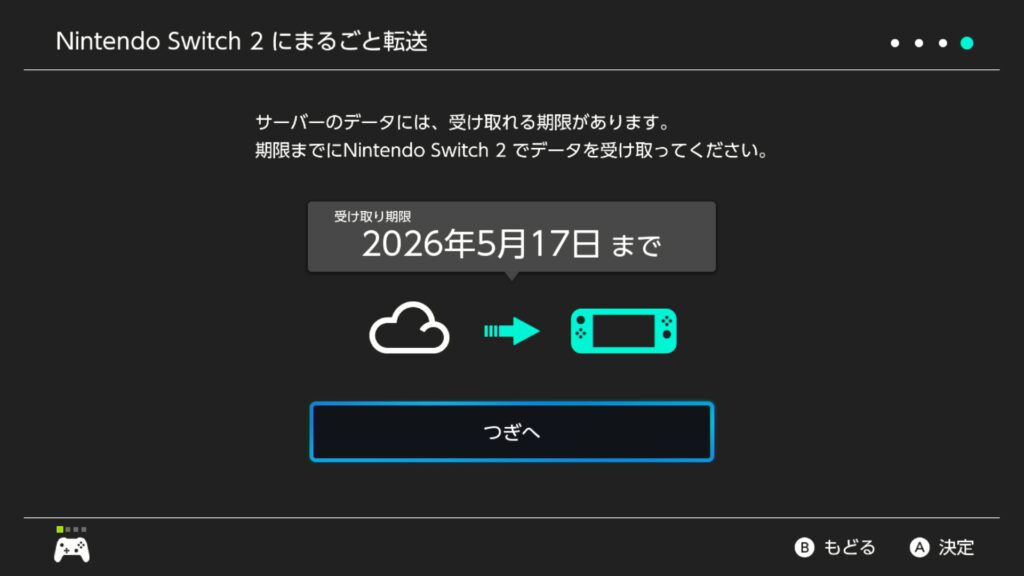
受け取り期限を確認して「つぎへ」
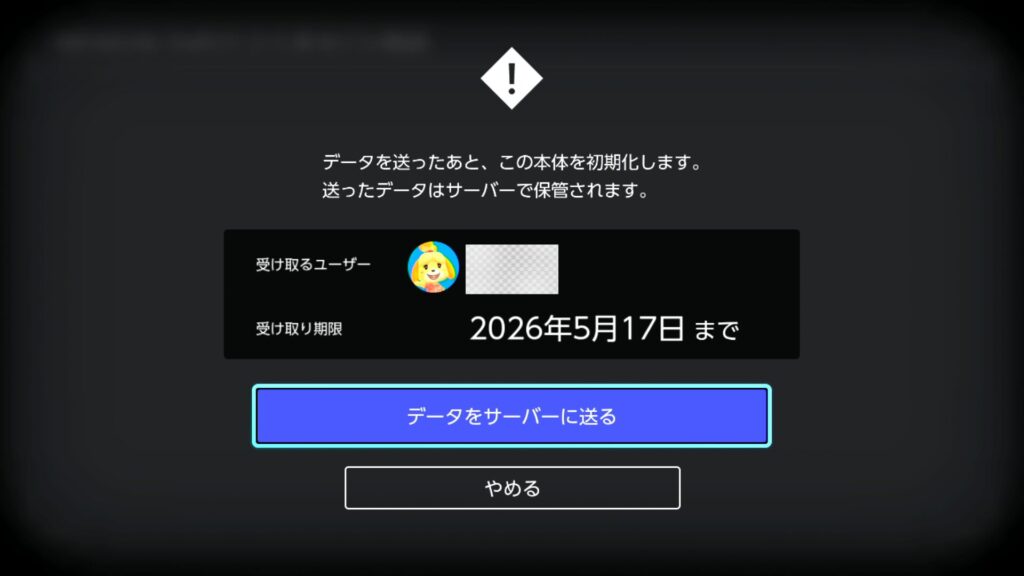
サーバーに送ったデータの受け取り期限が表示されます。受取期間はデータ転送後の約1年間(364日)です。確認したら「つぎへ」を選択します。
7
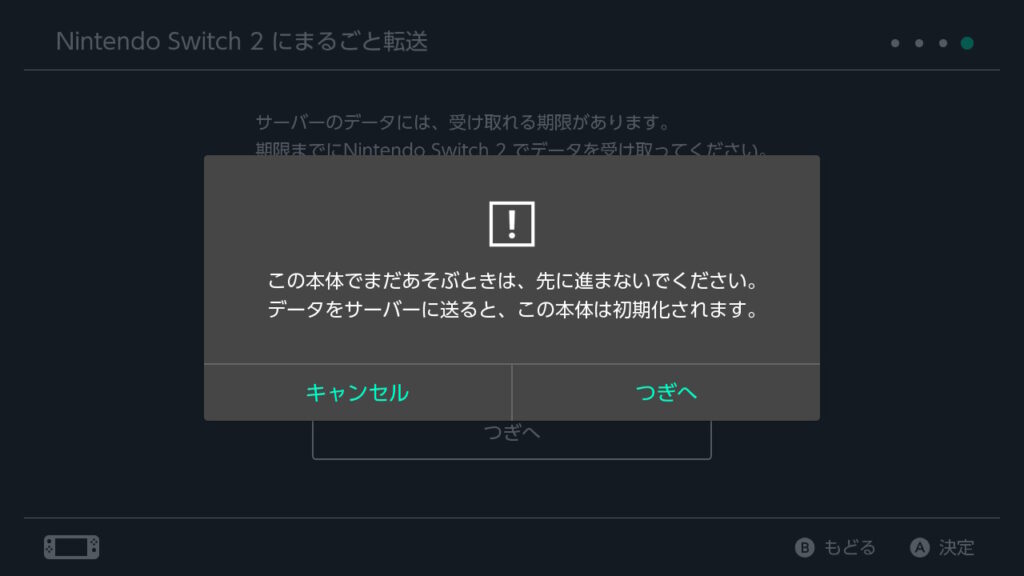
初期化の注意事項を確認
初期化についての注意画面が表示されます。内容を確認して問題なければ「つぎへ」を選択します。
8
QRコードを読み取ってログイン
QRコードが表示されるのでスマホで読み取り、ニンテンドーアカウントにログインします。
9
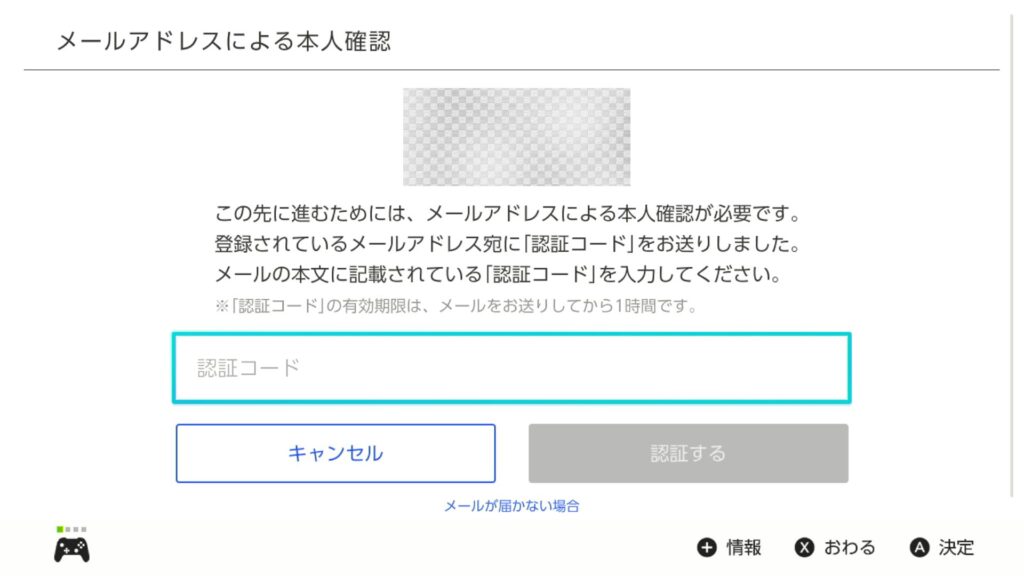
認証コードを入力
登録済みのメールアドレスに認証コードが届くので入力して認証します。
10
「データをサーバーに送る」を選択
「データをサーバーに送る」を選択します。
11
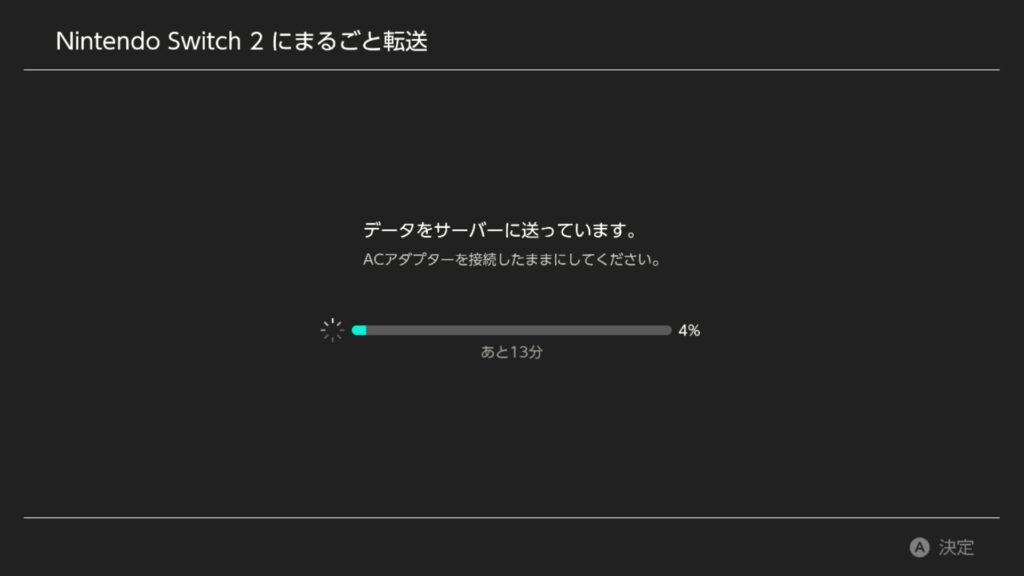
転送完了を待つ
サーバーへの転送が始まります。筆者の場合は10分程度で完了しました。
12
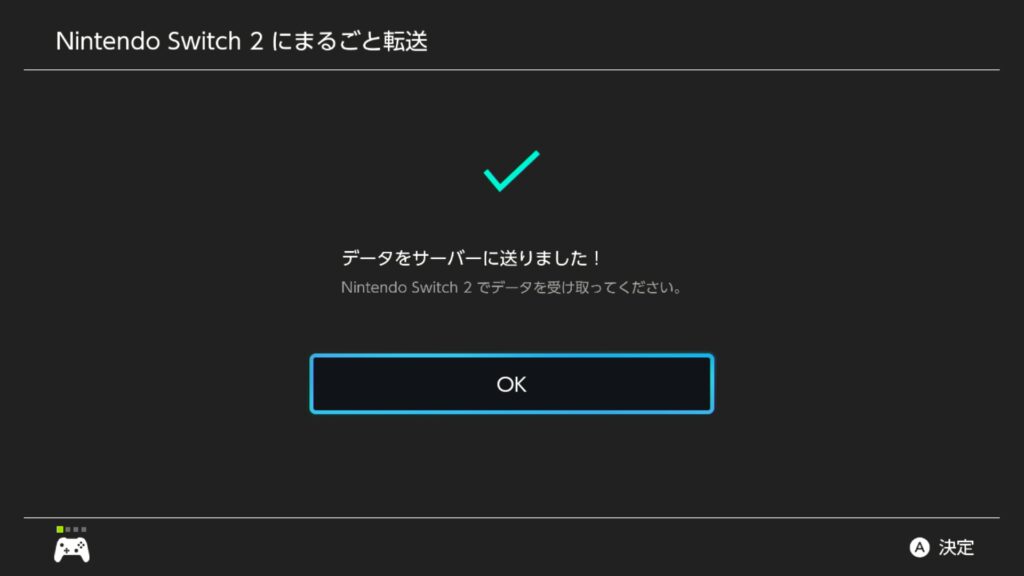
「OK」を選択
転送完了しました!「OK」を選択します。
13
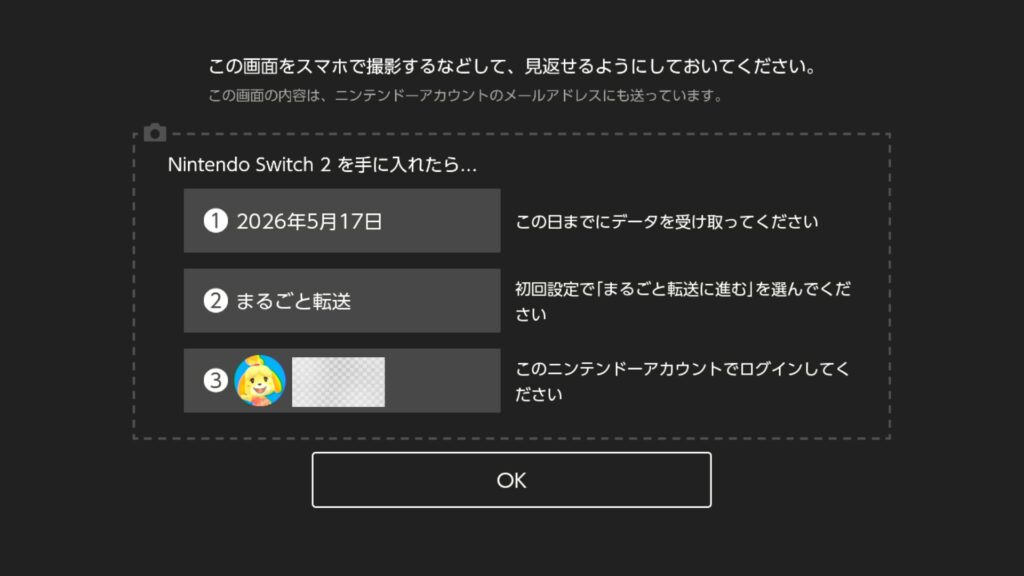
受け取りに必要な情報を確認
Switch 2でデータを受け取る際に必要な情報が表示されます。スクリーンショットを撮っておくと安心です。確認したら「OK」を選択します。
14
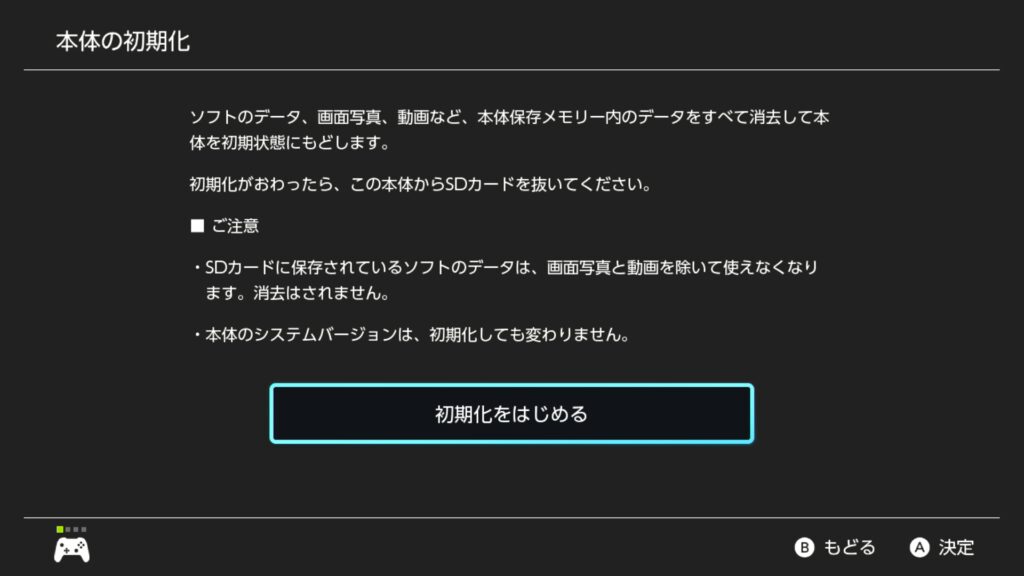
本体を初期化
最後に本体の初期化です。「初期化をはじめる」を押して10分程度で完了しました。
15
完了!
これでサーバーへのデータ転送は完了です!Switch 2が届いたら、ニンテンドーアカウントにログインしてデータをダウンロードできます。
まとめ
今回はSwitch 2が届く前にデータをサーバーに送る方法を試してみました。
手順もシンプルで10分ちょっとあれば完了するので、Switch 2を待ちながら今のSwitchを売りたい方にはかなり便利な機能ですね。
Tray
手順も意外とカンタンなので、迷ってる人はぜひ試してみてください!