DAWの操作って、慣れるまでが意外と大変ですよね。
特にCubaseは機能が多い分、マウスだけで作業していると「あの操作どこだっけ…」と迷子になりがちです。ショートカットを覚えてからは作業のテンポが全然変わりました。今回は実際に使っていてよかったと感じたものに絞って紹介します。
再生・ナビゲーション系
まずは毎回使う基本操作から。これだけは最初に覚えておくと良いです。
| ショートカット | 動作 |
|---|---|
| Space | 再生 / 停止 |
| Num 1 | カーソルを先頭に戻す |
| Alt + P | 選択範囲をループ範囲に設定 |
Alt + P は地味に便利です。サビだけループして確認したいとき、範囲選択して Alt + P を押すだけでループ区間が決まります。マウスで端っこをドラッグする手間がなくなりました。
ズーム系
プロジェクトが長くなると特に重要になります。
| ショートカット | 動作 |
|---|---|
| H | 横方向に拡大 |
| G | 横方向に縮小 |
| Shift + H | 縦方向に拡大 |
| Shift + G | 縦方向に縮小 |
| Shift + F | 全体をウィンドウに収める |
特に Shift + F で全体をウィンドウに収められるのが便利です。細かいベロシティ調整やオーディオ編集のときに重宝しています。
編集系
| ショートカット | 動作 |
|---|---|
| Ctrl + D | イベントを複製 |
| J | スナップのオン / オフ |
| Q | クオンタイズ |
| Ctrl + Z | アンドゥ |
| Ctrl + Shift + Z | リドゥ |
Ctrl + D は繰り返しのリズムパターンを作るときにかなり使います。コピー&ペーストよりワンアクション少ないので、ドラムの仮打ち込みなどで重宝します。
J でスナップを一時的にオフにする場面も多いです。微妙なタイミングで録音済みのオーディオを動かしたいとき、スナップが邪魔になることがあるので。
ツール切り替え系
プロジェクトウィンドウでよく使うツールはキーに割り当てられています。
| ショートカット | ツール |
|---|---|
| 1 | 選択ツール |
| 2 | 鉛筆ツール |
| 3 | 分割ツール |
| 4 | のりツール |
| 5 | 消しゴムツール |
数字キーで切り替えられるのは知らない方も多い印象です。マウスの右クリックでも出せますが、ツールを頻繁に変える作業のときはキーのほうが断然速いです。
ウィンドウ操作系
| ショートカット | 動作 |
|---|---|
| F3 | ミキサーを開く / 閉じる |
| Ctrl + E | 選択MIDIをエディタで開く |
F3 でミキサーをすぐ呼び出せるのは地味に助かります。ウィンドウを探してクリックする手間が省けるので、アレンジとミックスを行き来する作業がだいぶ楽になりました。
自分がカスタム設定しているショートカット
デフォルトのショートカットだけでも十分便利ですが、デフォルトない操作や使いにくいショートカットは自分好みに追加で設定しています。
| ショートカット | 動作 | 設定した理由 |
|---|---|---|
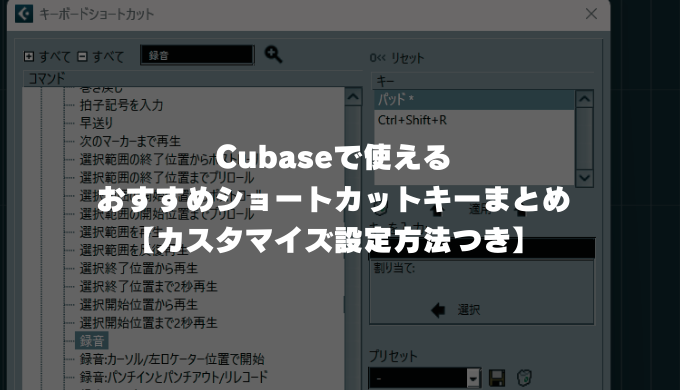
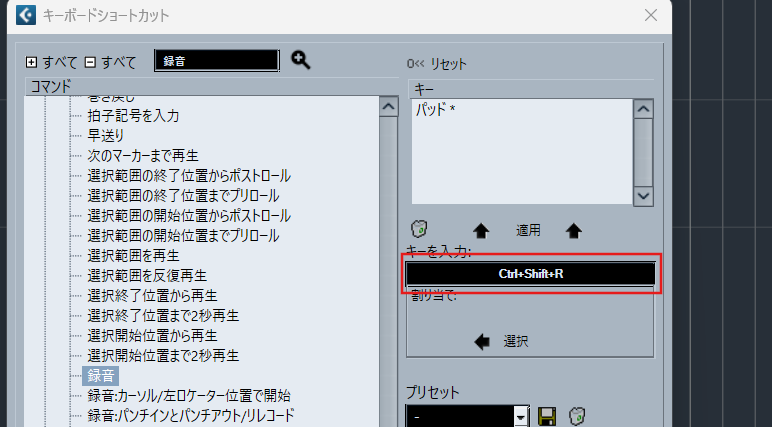
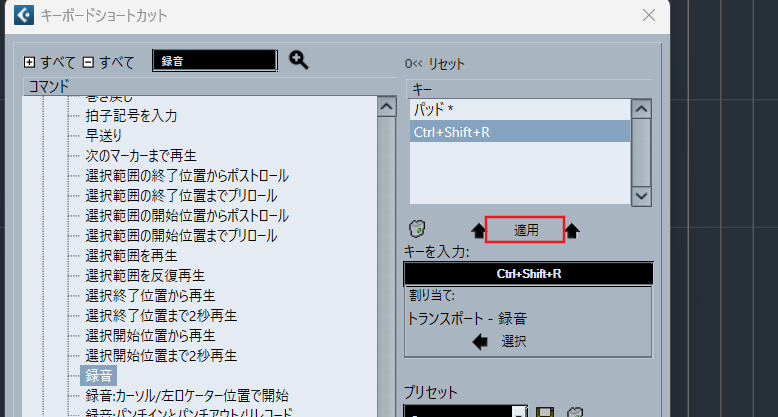
| Ctrl + Shift + R | 録音 | デフォルトでは num0 で使いにくいので変更しています。 |
| Ctrl + Shift + Q | VSTインストゥルメントの編集 | 選択しているトラックで使用している音源を表示非表示できます。かなり便利 |
ショートカットのカスタマイズ方法
Cubaseではほぼすべての操作にショートカットを自由に割り当てられます。設定方法を順に説明します。
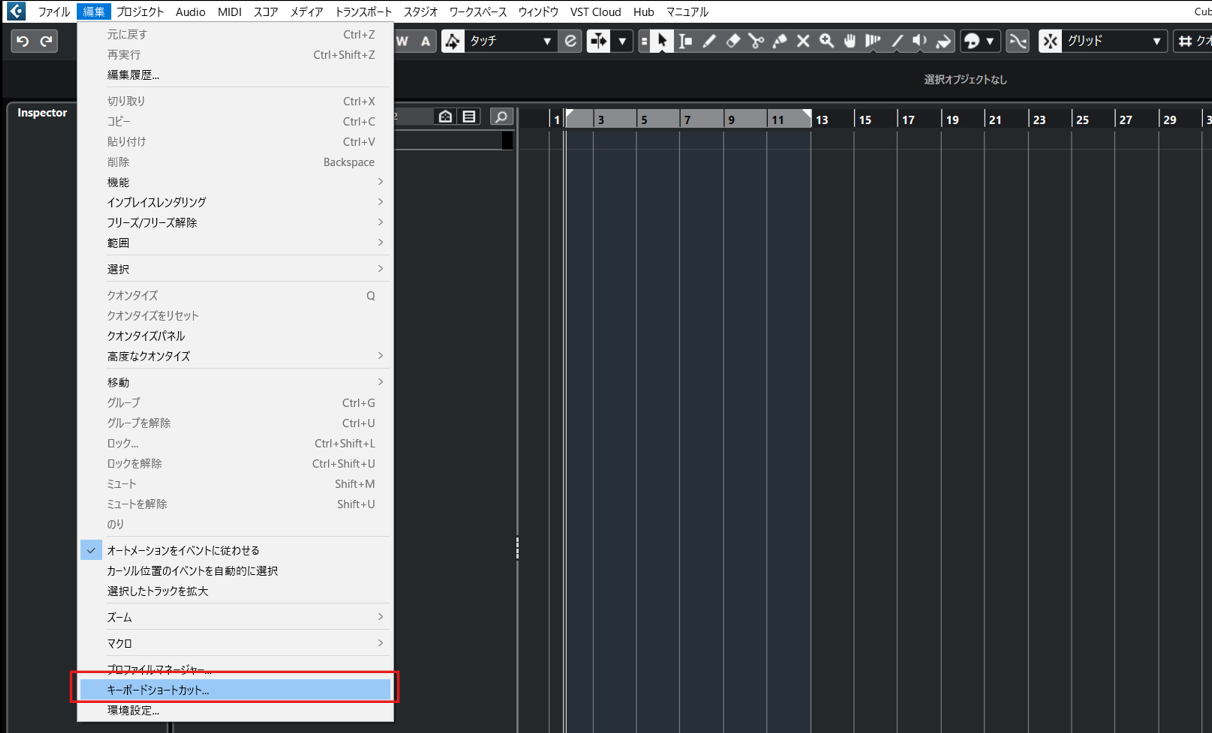
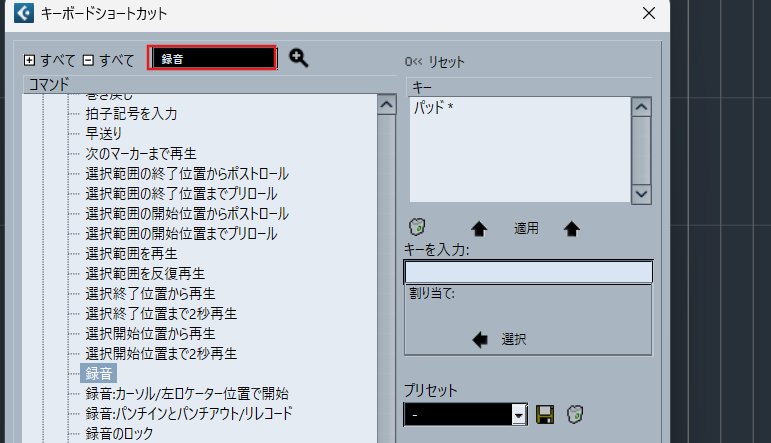
今回は Ctrl + Shift + R を実際に押しました。
ショートカットをさらに活用したい方には、カスタムボタンデバイスもおすすめです。Stream Deckならよく使う操作をボタン1つに割り当てられるので、キーの組み合わせを覚える手間が減ります。

まとめ
全部を一気に覚えようとするとしんどいので、まず再生系とズーム系だけ使ってみるのがおすすめです。気づいたら自然に指が動くようになってきます。
作業スピードが上がると、アイデアが浮かんだときにすぐ手が動かせるのがいいですね。DAW操作でいちいち考える時間が減るので作曲に集中しやすくなります。