
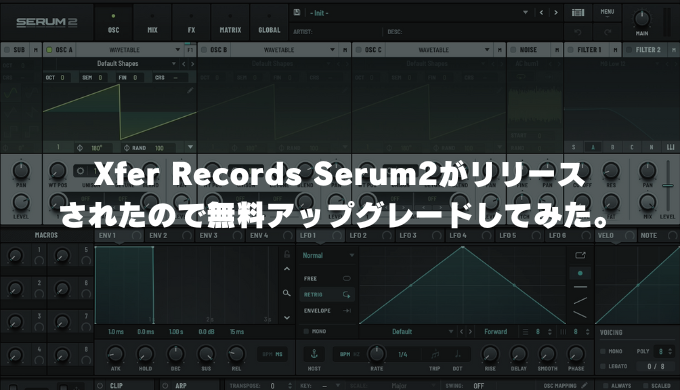

私はSpliceのRent-to-Ownで毎月少しずつ支払いながら手に入れていたのですが、なんと無料でSerum 2にアップグレードできるとのことで早速試してみました。
Serum 2とは?Serum 1からの主な変更点
Serum 2は、DTMerに長年愛用されてきたウェーブテーブルシンセ「Serum」の約10年ぶりのメジャーアップデートです。単なるバグ修正ではなく、シンセエンジン全体が刷新されています。
| 機能 | Serum 2での変更内容 |
|---|---|
| オシレーター | ウェーブテーブル・マルチサンプル・サンプル・グラニュラー・スペクトラルの5種類に拡張 |
| フィルター | 2フィルター対応・カスタムシェイプエディタを含む新タイプを追加 |
| LFO | パス・2つのカオスモード・サンプル&ホールドなど新モードを追加 |
| アルペジエーター | 12パターン対応・最大12のピアノロールクリップをプラグイン内蔵 |
| ミキサー | オシレーター・フィルターごとに専用チャンネルを持つミキサーセクションを新設 |
| プリセット | 626プリセット・288ウェーブテーブルを標準同梱(世界各地の生楽器サンプル含む) |
| CPU効率 | Serum 1比で大幅改善。トラックを重ねても以前より軽くなった |
| UI | 高解像度対応・スケーリング対応で見やすくなった |
Serum 2 アップグレードのポイントまとめ
手順に入る前に、知っておきたいポイントをまとめておきます。
- Xfer Recordsまたは正規販売店でSerum 1を購入したユーザー
- SpliceのRent-to-Ownプログラムを利用中のユーザー
- Serum 1のプリセットはSerum 2でそのまま使用可能
- Serum 2のプリセットはSerum 1では使用不可(逆方向は非対応)
- Serum 1でつけた評価情報もSerum 2に引き継がれる
- Serum 2導入後もSerum 1は引き続き使用可能
- Serum 1のサポートは終了し、今後のアップデートはなし
- Serum 2もそのまま利用可能
- 価格や支払い条件に変更なし
Serum 2のアップグレード手順
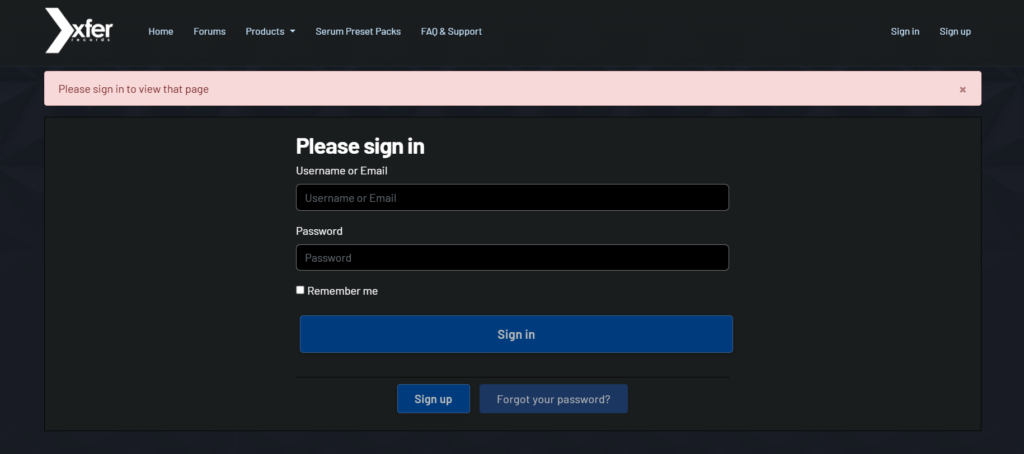
Xfer Recordsの公式サイトにアクセスしてログインします。SpliceのRent-to-Ownユーザーの場合も、Xfer Recordsのアカウントにログインする必要があります。
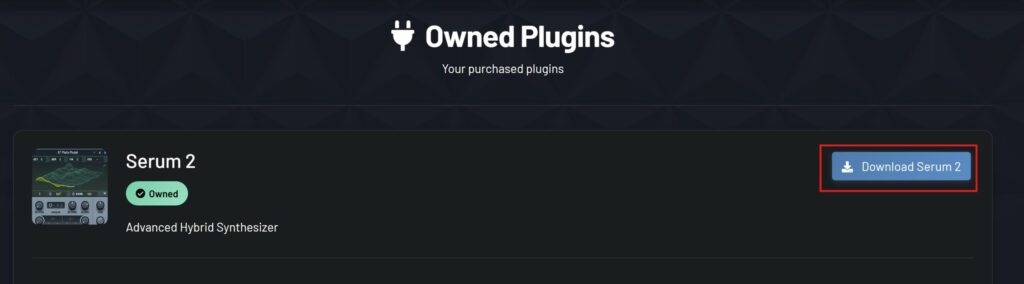
マイアカウントページに「Serum 2」の項目が追加されているので、「Download Serum 2」をクリックします。
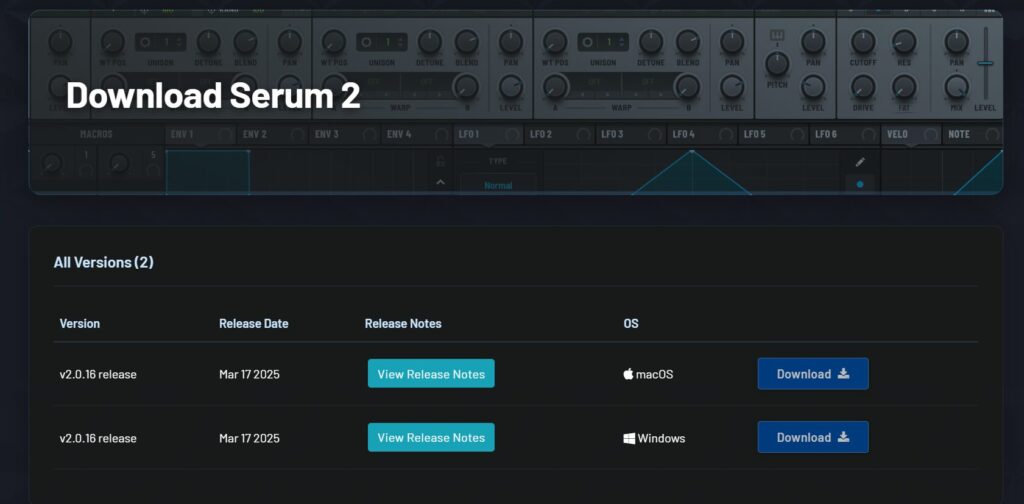
「Download」から自分のOSに合ったインストーラーをダウンロードします。
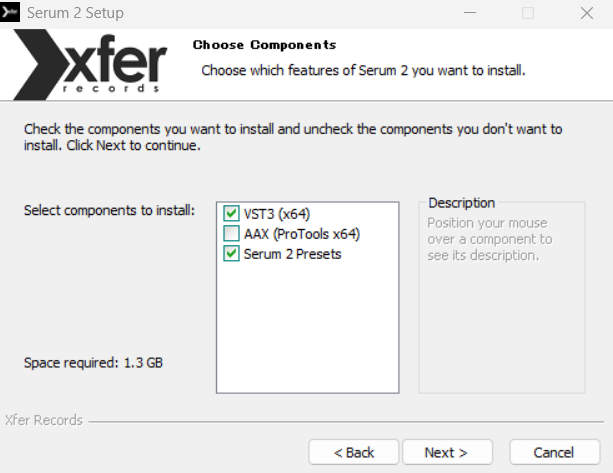
ダウンロードしたインストーラーを起動してインストールします。フォーマット選択画面では使用しないプラグイン形式のチェックを外してOKです。私の場合はCubase使いなのでAAXは外してインストールしました。
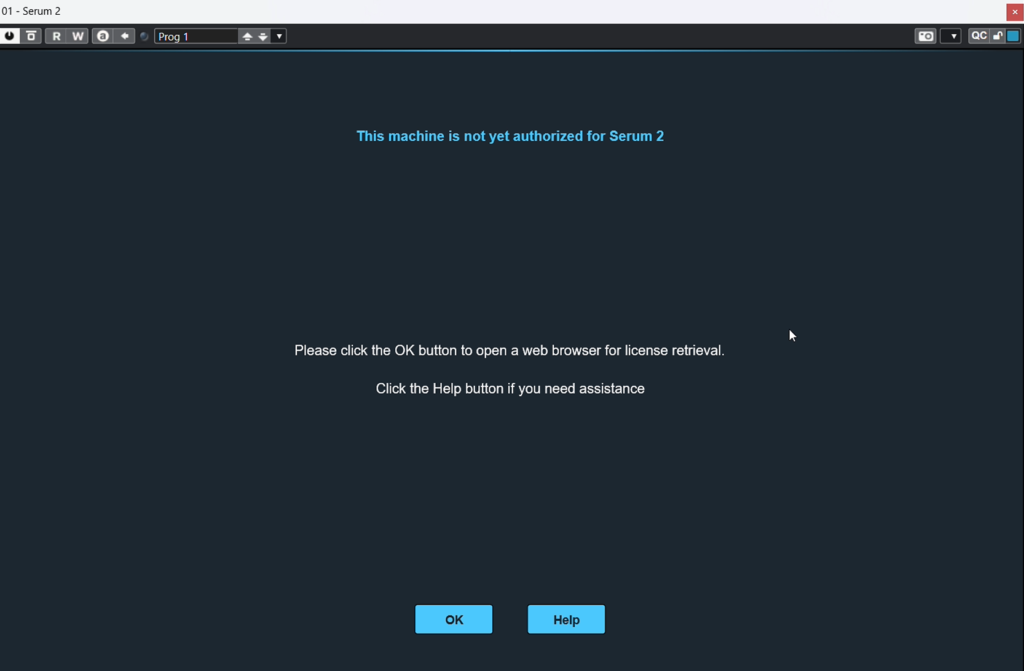
インストール後にDAWでSerum 2を開くと認証画面が表示されます。「OK」をクリックするとブラウザが自動で開き、そのまま認証が完了します。特別な操作は必要ありません。
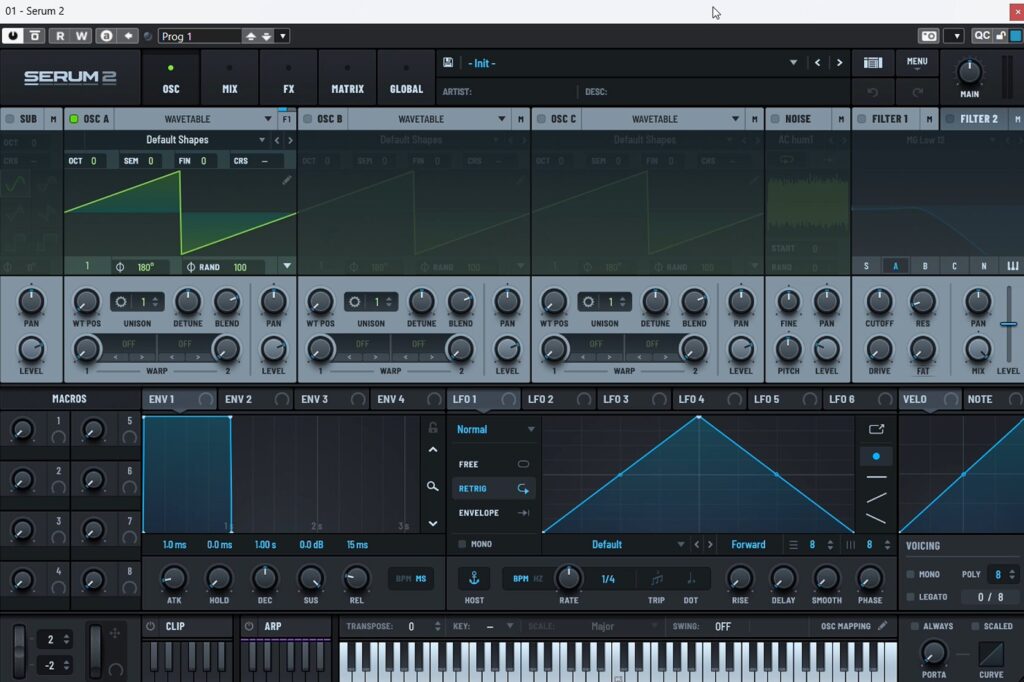
Serum 2の画面が表示されれば完了です!UIがかなり洗練されていて、起動した瞬間からテンションが上がりますね。
Xfer Records公式サイトの他、各種ECサイトから$249で購入できます。SpliceのRent-to-Ownを利用すると月$9.99×25ヶ月の分割払いも可能です。
Serum 2 アップグレード まとめ
高価なソフトが無料でアップグレードできるのはかなり太っ腹ですね!
プリセットはSerum 1のものがそのまま使えますし、既存プロジェクトへの影響もないので、気軽にアップグレードできるのも嬉しいところです。
CPU負荷も改善されているので、何トラックもシンセを重ねる人はさらに恩恵ありそうです。