
テレワークを快適にするために、毎朝PCを自動起動できたら便利だと思いませんか?
筆者はテレワークが多く、仕事用ノートPCはスタンドに閉じたまま置いています。
外部モニターや無線キーボードに接続したクラムシェル運用です。
でも毎朝スタンドから外して電源を入れ、再びスタンドに戻すのが意外と面倒なんですよね。
そこでPCを自動起動する方法を調べたところ、スマートプラグとBIOSの設定を組み合わせることで実現できたため、備忘録として残しておきます。

PCを自動起動するには? 必要な2つの設定
PCを自動で起動させるためには、以下2つの設定が必要です。
- BIOSの設定を変更し、通電時に自動起動するようにする
- スマートプラグを使って決まった時間にPCへ通電させるように設定する
これだけで毎朝決まった時間にPCに通電し、そのタイミングでPCが起動できます。
PCを自動起動するために必要なもの
スマートプラグ(SwitchBotプラグミニなど)
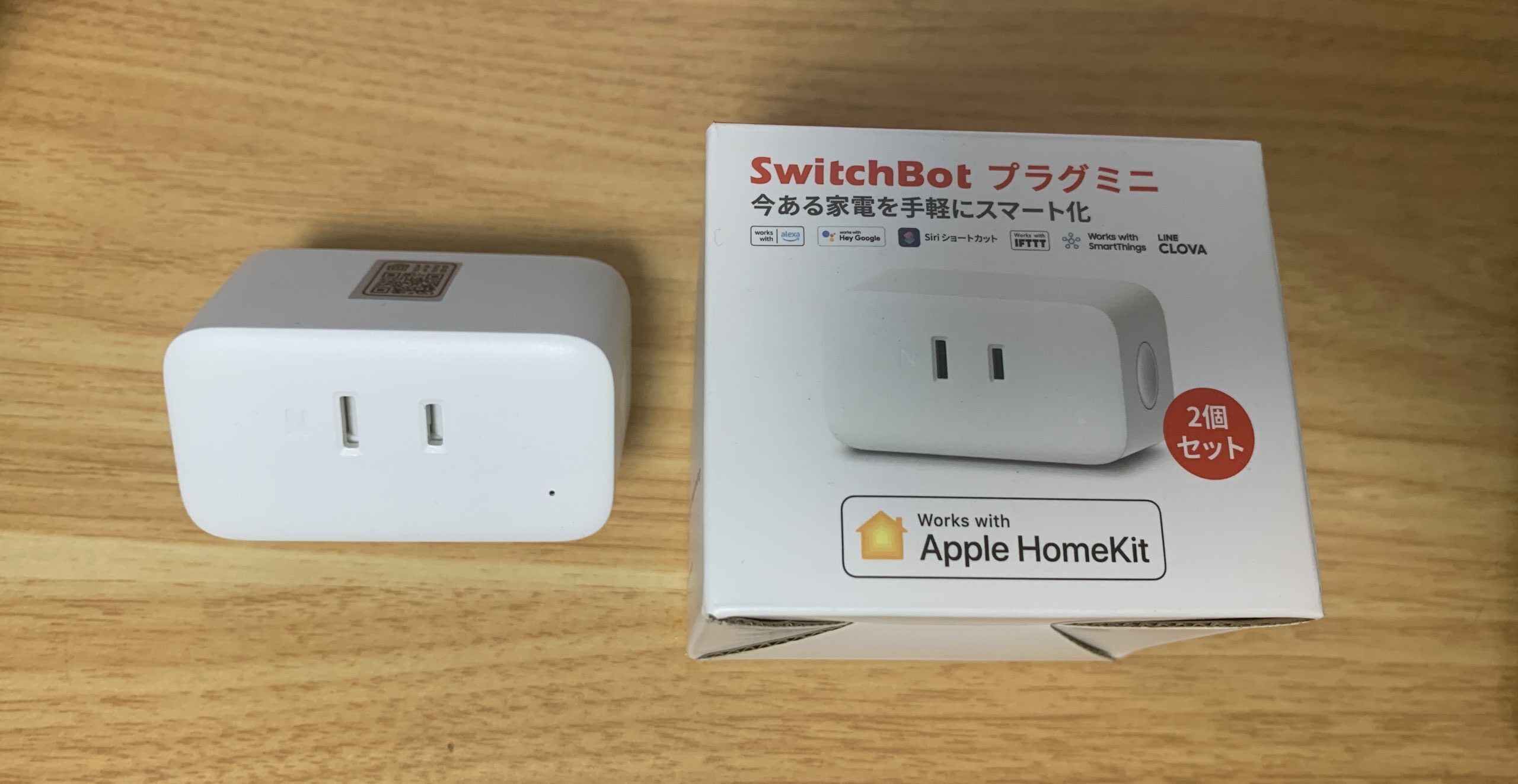
スマートプラグは普通のコンセントと同じように使いますが、遠隔で電源のオン・オフを操作できるプラグです。
アプリを使ってスケジュールを設定したり、決まった時間に電源を入れたりできます。
今回スマートデバイスメーカーとしては、多分一番有名なSwitchBotのプラグミニを使って実現しました。

AC Power Recovery が設定可能なPC
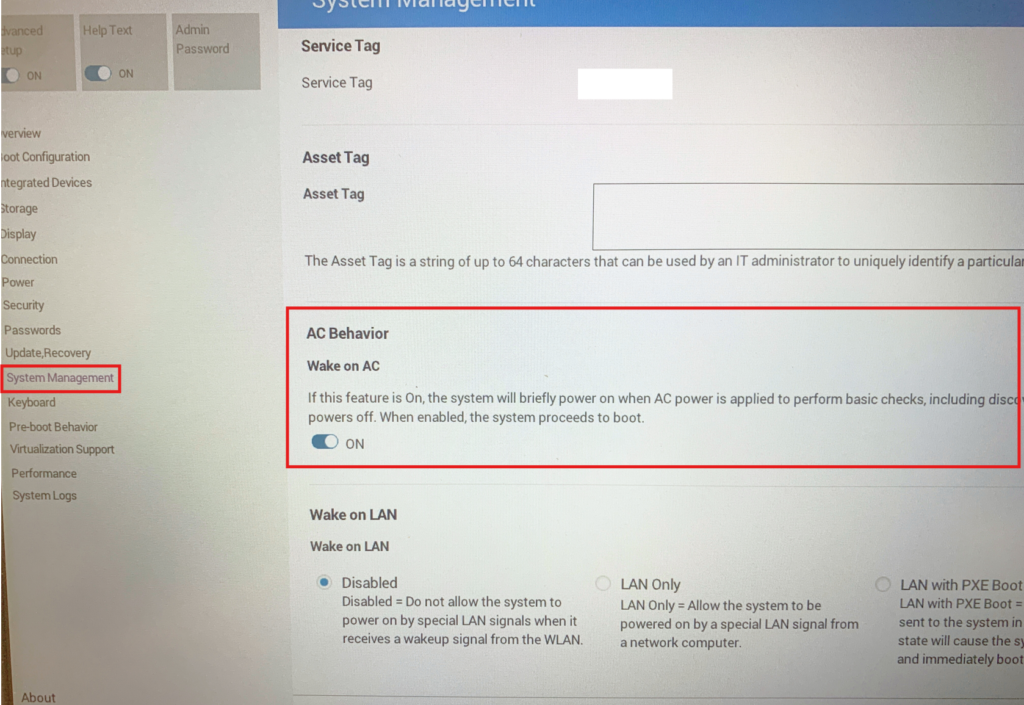
「AC Power Recovery」はPCが通電したときに自動起動させる設定のことで、BIOSで設定可能です。
これを設定しておけば、スマートプラグで通電させた瞬間にPCが立ち上がるので、わざわざ電源ボタンを押す手間がなくなります。
ただし、すべてのPCにこの機能があるわけではないので、BIOSで設定項目があるか確認する必要があります。
BIOSの設定項目名はメーカーによって異なります。主要メーカーの対応一覧は以下の通りです。
| メーカー | BIOS内の場所 | 設定項目名 |
|---|---|---|
| Dell | System Management | Wake on AC |
| ASUS | Advanced → APM Configuration | Restore AC Power Loss |
| MSI | Settings → Advanced → Power Management | Restore after AC Power Loss |
| Gigabyte | Power Management 内(モデルにより異なる) | AC Back |
| HP | Advanced → Boot Options | After Power Loss |
| Lenovo(ThinkPad) | Config → Power | Power On with AC |
PC自動起動の設定手順(BIOSとSwitchBot)
PC起動時に Delete や F2 キーを押してBIOSを起動します。キーはメーカーによって異なるので、起動直後の画面に表示されているキーを確認してみてください。
BIOSに入ったら「Power」か「Advanced」タブなどを探し、「AC Power Recovery」または「Restore on AC Power Loss」という項目をオン(有効)に変更します。変更したら保存して再起動しましょう。

無効化の手順:コントロールパネル → 電源オプション → 電源ボタンの動作を選択する → 「高速スタートアップを有効にする」のチェックを外す
SwitchBotアプリを開いて、プラグミニをデバイスとして追加します。アプリの指示通りに進めるだけで登録できます。
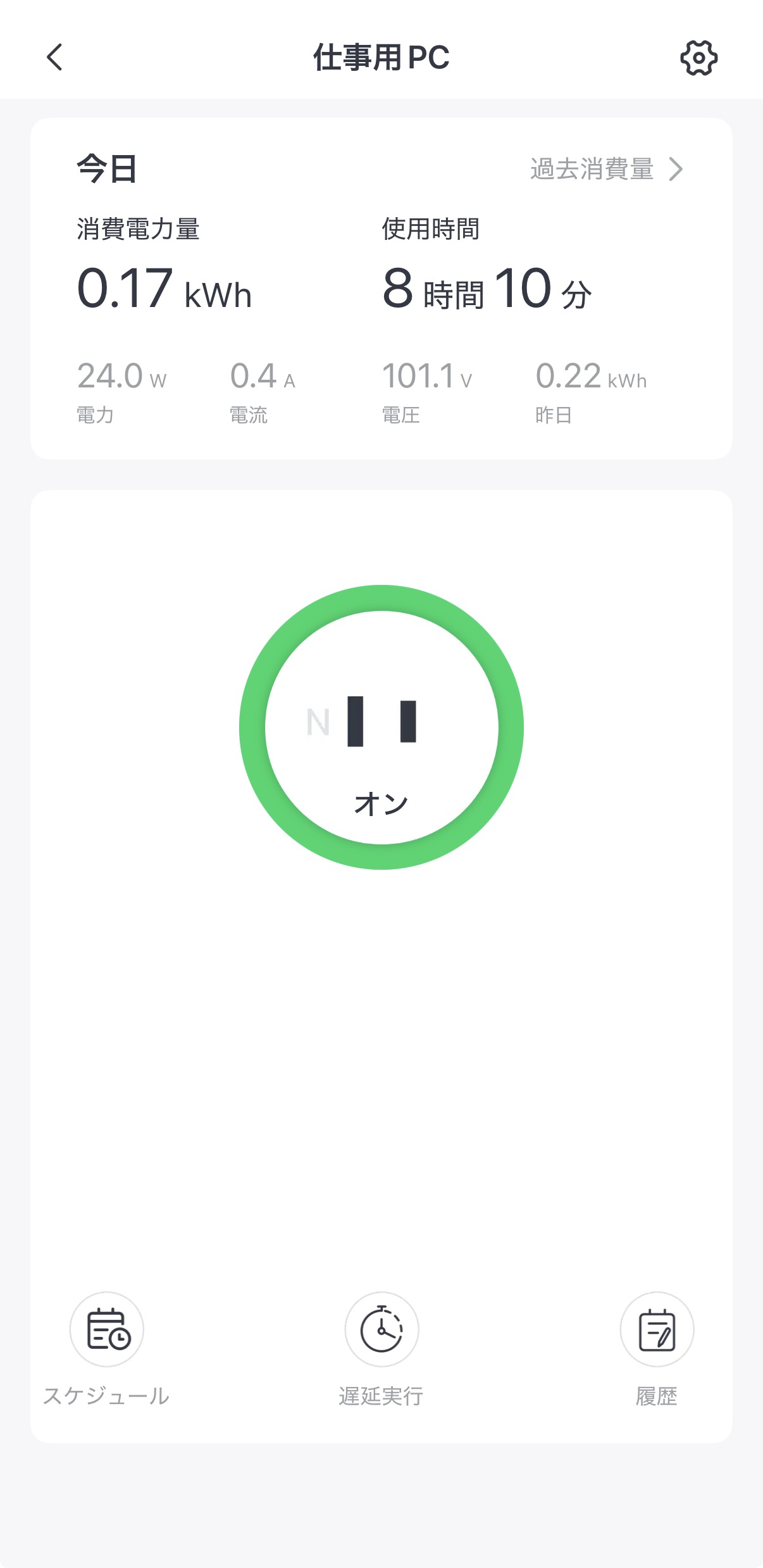
登録後はプラグ名を「仕事用PC」など分かりやすい名前に変えておくと管理しやすいです。
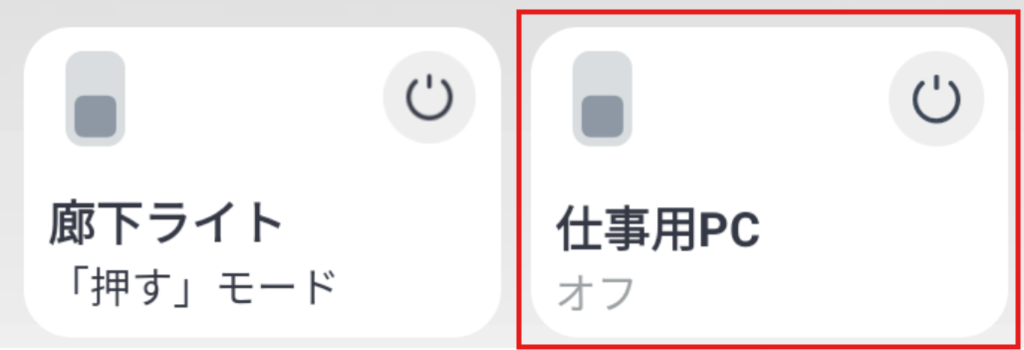
プラグをタップして詳細画面を開くと、画面左下部に「スケジュール」というメニューがあります。
ここからスケジュール設定に進みます。
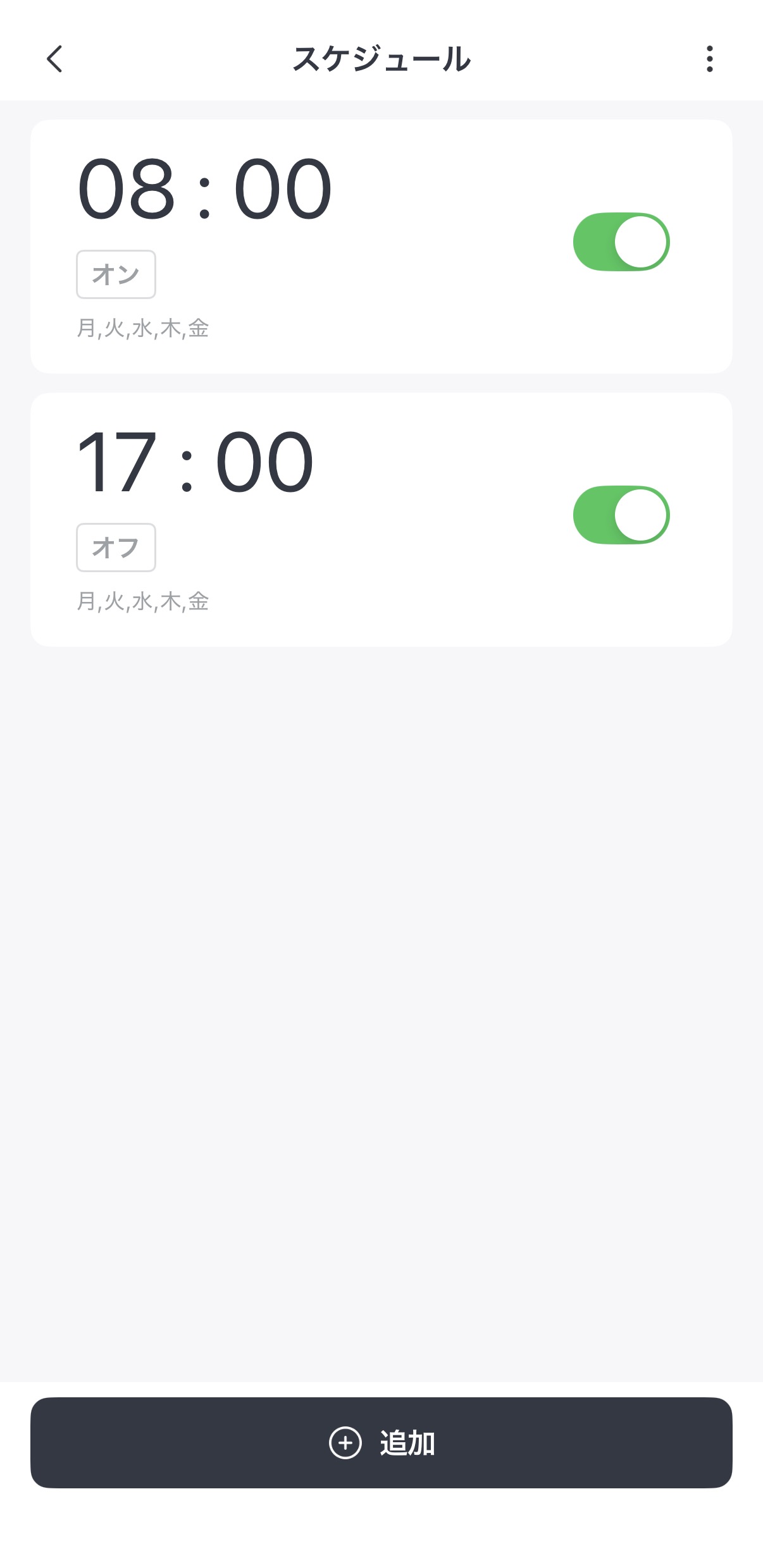
「スケジュール」をタップすると一覧画面が開きます。
最初は何も登録されていない状態なので、画面下部の「追加」をタップして新たにスケジュールを作成します。

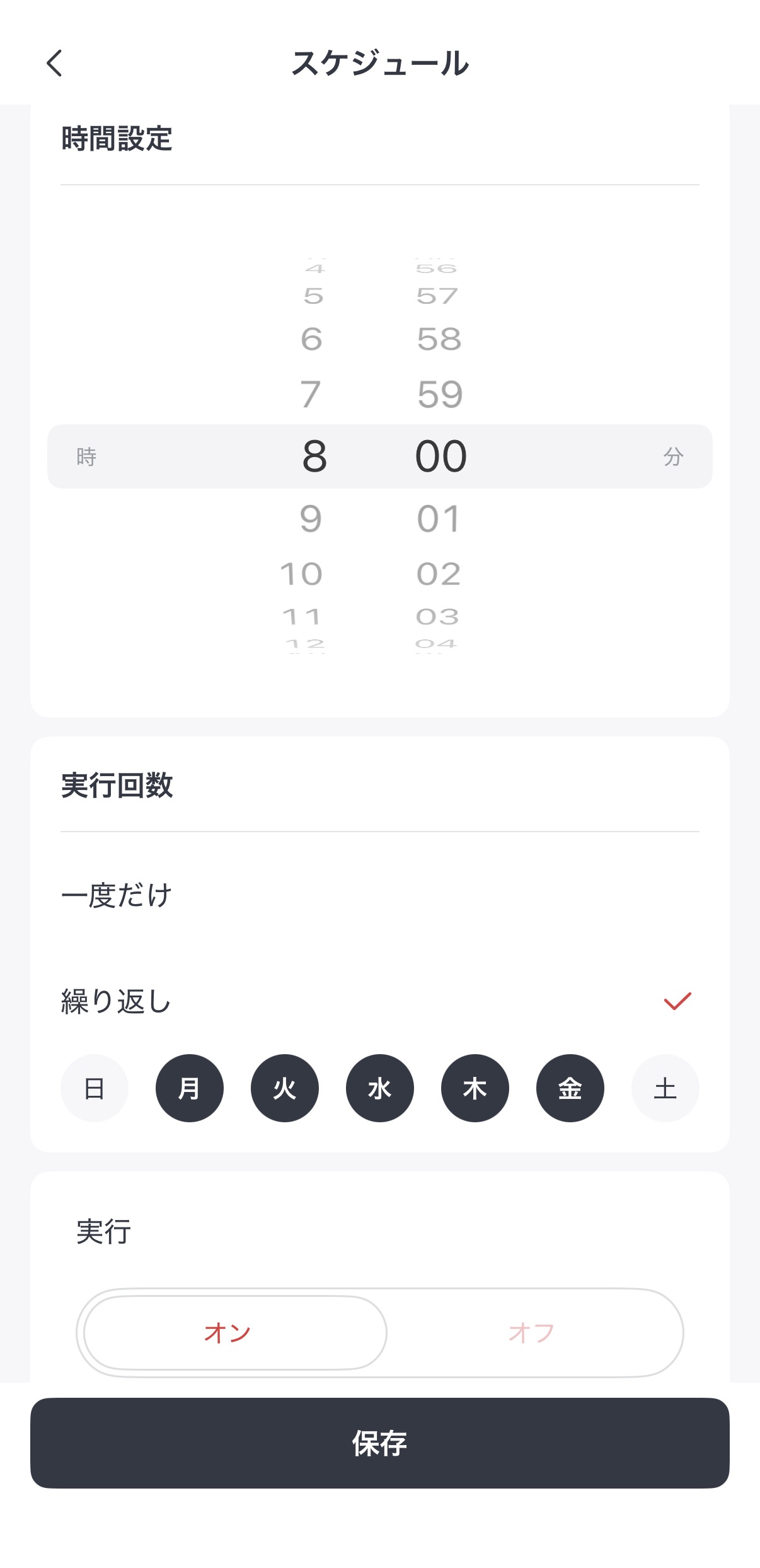
時間を8:00・繰り返しで月〜金を選択し、実行を「オン」にして保存します。
同じ手順でもう1つスケジュールを追加します。AC Power Recoveryは「通電した瞬間」に起動するしくみなので、翌朝の起動前にいったんプラグをoffにしておく必要があります。
一度オフにしてから再通電することで起動できます。
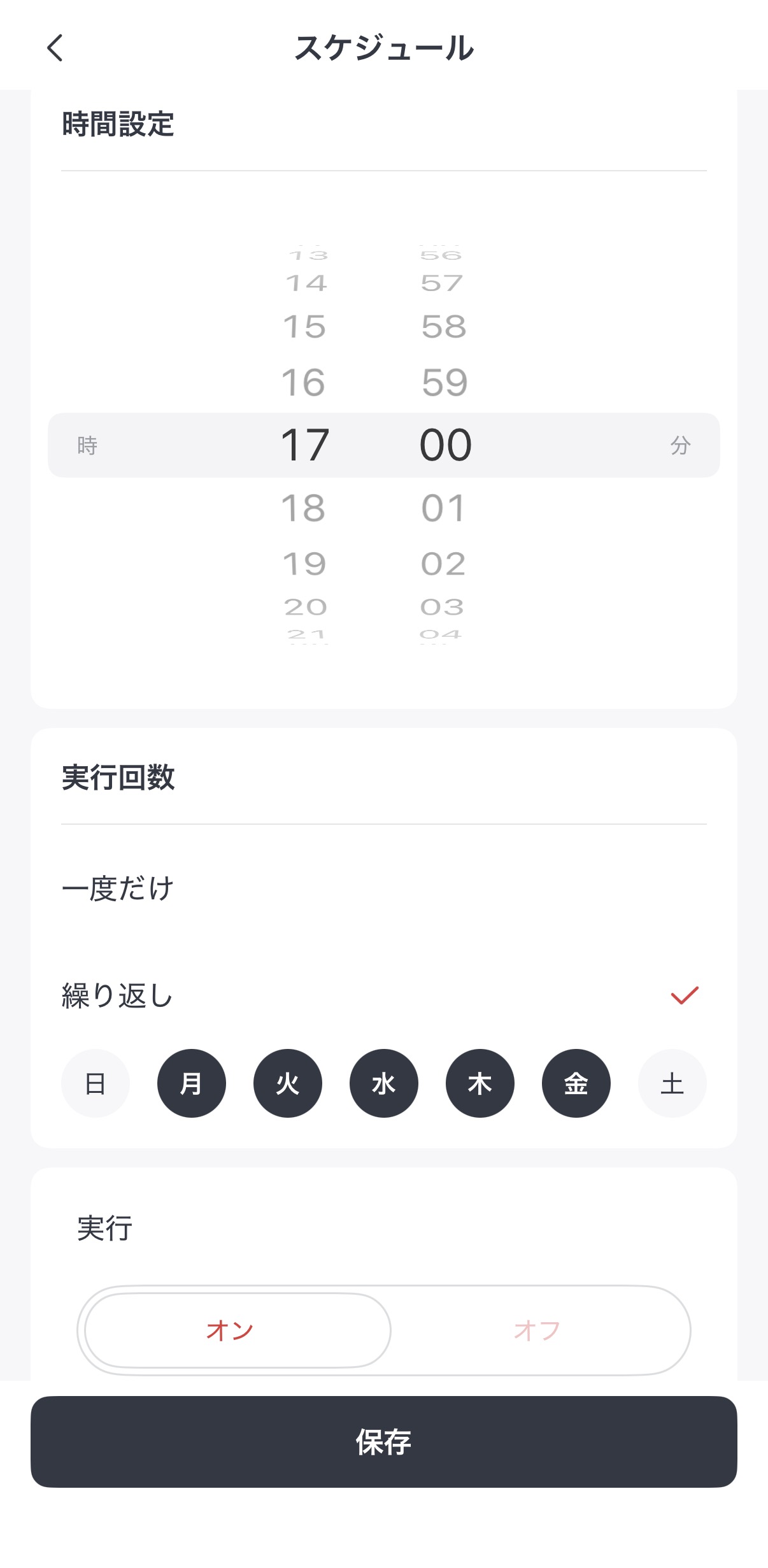
時間を17:00・繰り返しで月〜金を選択し、実行を「オフ」にして保存します。
まとめ
これで毎朝PCを開く手間がなくなり、朝のひと手間が無くなりました!
起きたらモニターにWindowsのログイン画面が表示されているので、作業開始がスムーズになりますよ!