
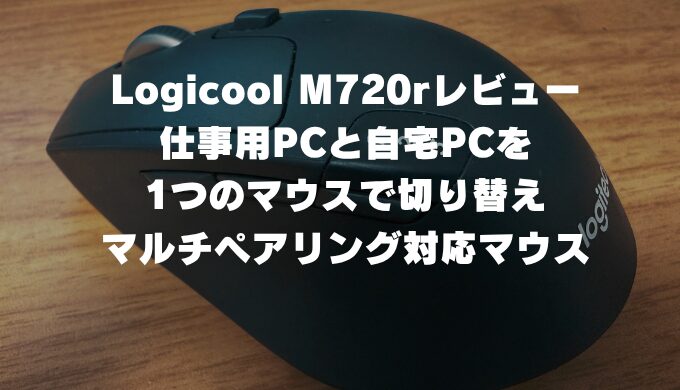
社用PCとプライベートPCを、1台のマウスで操作したいと思ったことはありませんか?
テレワークがメインになってから、2台のPCをひとつのマウスで切り替えられる「マルチペアリング対応マウス」を探していました。ただし社用PCはセキュリティが厳しく、ドライバーのインストールが禁止されている環境です。

しかも社用PCはドライバーが入れられないから選択肢が少なくて困った。
そんな状況を解決してくれたのが、Unifyingレシーバー対応のLogicool M720r Triathlon Multiです。Unifyingレシーバー(USBドングル)を使えばドライバー不要で認識されるので、セキュリティが厳しい社用PCでもそのまま挿すだけで使えます。
この記事では、実際に半年以上使ってみた感想と、社用PCへの設定手順をまとめます。
Logicool M720r Triathlon のスペック
| 接続方式 | Unifyingレシーバー(USB) / Bluetooth |
|---|---|
| 対応デバイス数 | 最大3台(Easy-Switch対応) |
| センサー | 高精度オプティカルセンサー |
| DPI | 約1000DPI |
| ボタン数 | 8ボタン |
| スクロール | 高速スクロール(ハイパースクロール対応) |
| 電池 | 単三電池×1(最大約24ヶ月) |
| 重量 | 約135g(電池込み) |
| 対応OS | Windows / macOS / Chrome OS / Linux(Unifying接続時)、Android / iPadOS(Bluetooth接続時のみ) |
Unifyingレシーバーが社用PCで使える理由
Unifyingレシーバーは、ドライバーのインストールが一切不要です。
UnifyingレシーバーはOSにHID(Human Interface Device)クラスとして認識されます。HIDはUSBの標準規格なので、WindowsもmacOSも最初から対応しており、管理者権限なしにそのまま動きます。

Unifyingレシーバーへの登録方法
M720rにはUnifyingレシーバーが1個同梱されており、チャンネル1にはあらかじめペアリング済みです。
2台のPCをどちらもUnifying接続で使う場合、レシーバーをもう1個用意する必要があります。
2台目のレシーバーは別売りです。
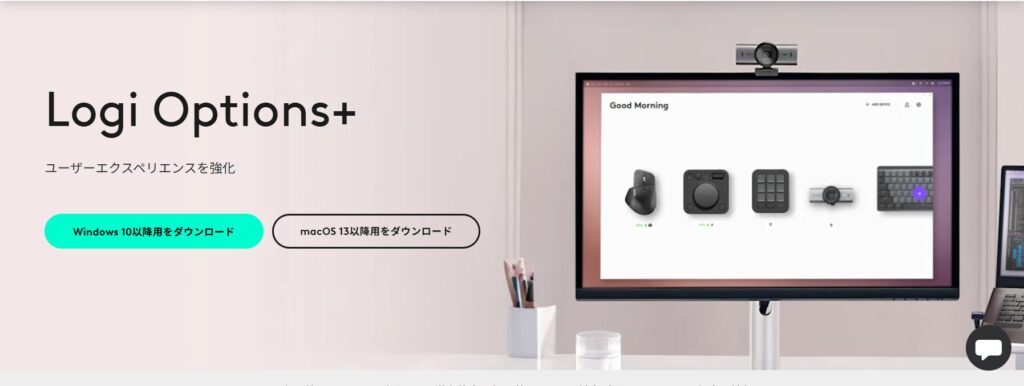
2個目のレシーバーをチャンネルに登録するには、Logi Options+(無料)を使います。
まずは公式サイトから Logi Options+ をダウンロードして、プライベートPCにインストールします。
2個目のレシーバーを登録する前に、1個目のレシーバーはPCから抜いておいてください。挿したままだと正しく認識されないことがあります。
社用PCで使う予定の2個目のレシーバーを、プライベートPCのUSBポートに挿します。
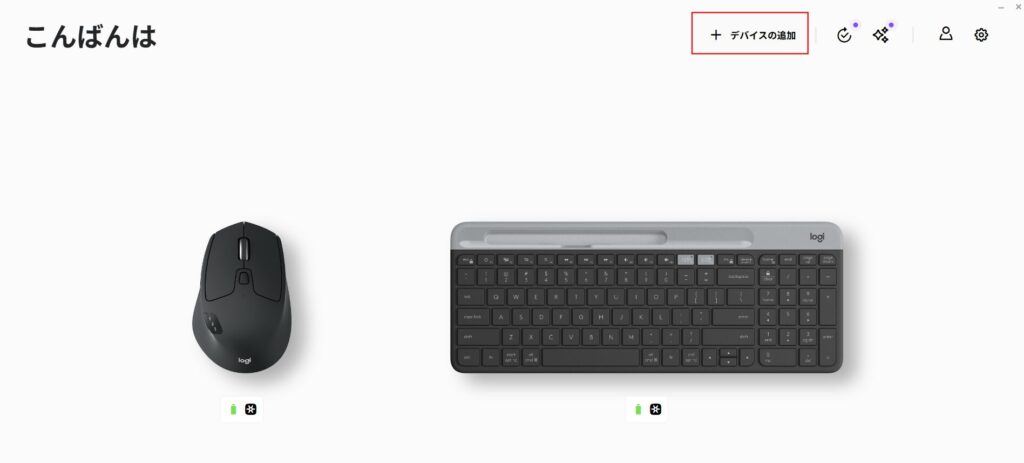
Logi Options+を起動後に、「デバイスの追加」をクリックします。
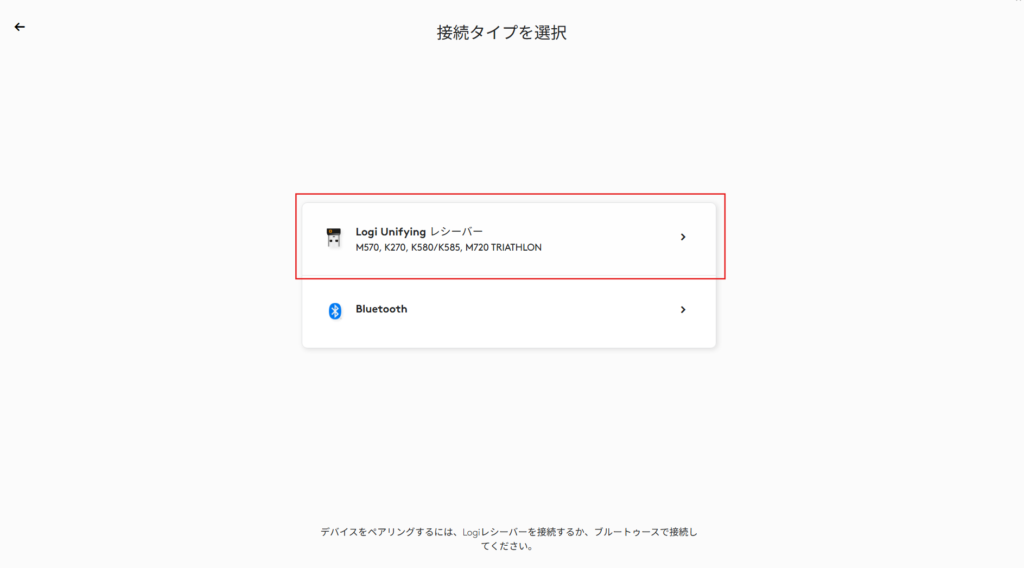
「接続タイプを選択」画面が表示されます。上の「Logi Unifying レシーバー」を選択します。
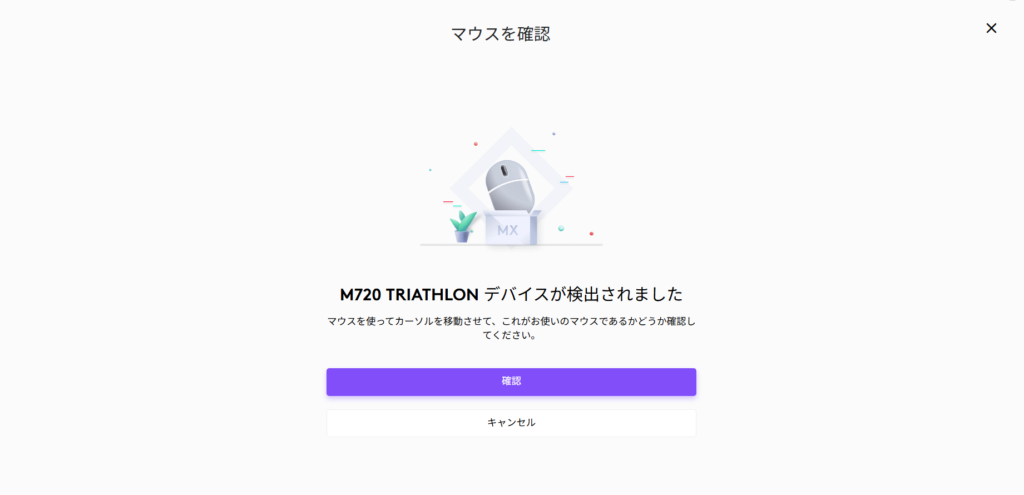
マウス本体のEasy-Switchボタンを押してチャンネル2に切り替え、接続されるまで待ちます。しばらくすると「M720 TRIATHLON デバイスが検出されました」と表示されるので「確認」をクリックします。
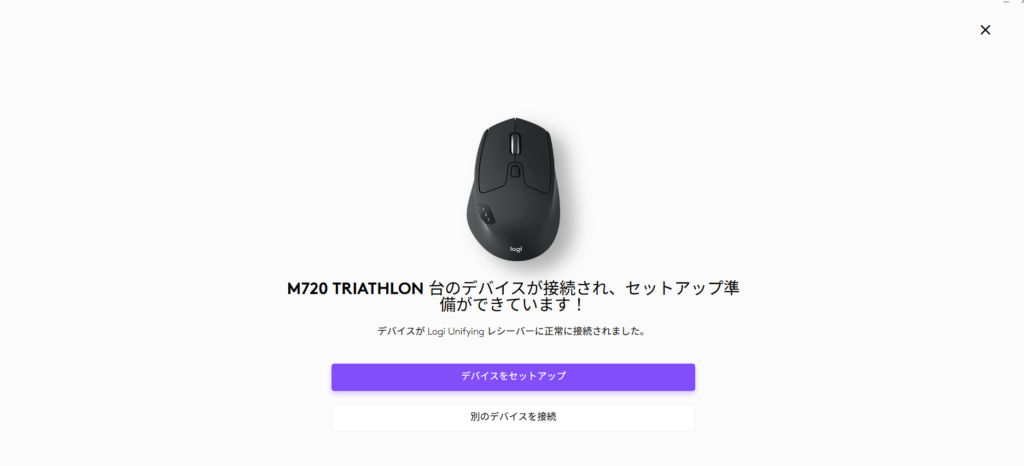
「デバイスが Logi Unifying レシーバーに正常に接続されました。」と表示されたら登録完了です。これで2個目のレシーバーにM720rが登録されました。
登録が完了したレシーバーをプライベートPCから抜き、社用PCのUSBポートに挿せばそのまま使えます。社用PC側での設定作業は一切不要です。
実際に使ってみた感想
筆者はチャンネル1にプライベートPC(Unifyingレシーバー)、チャンネル2に社用PC(Unifyingレシーバー)を登録しています。チャンネル3は現状使っていません。
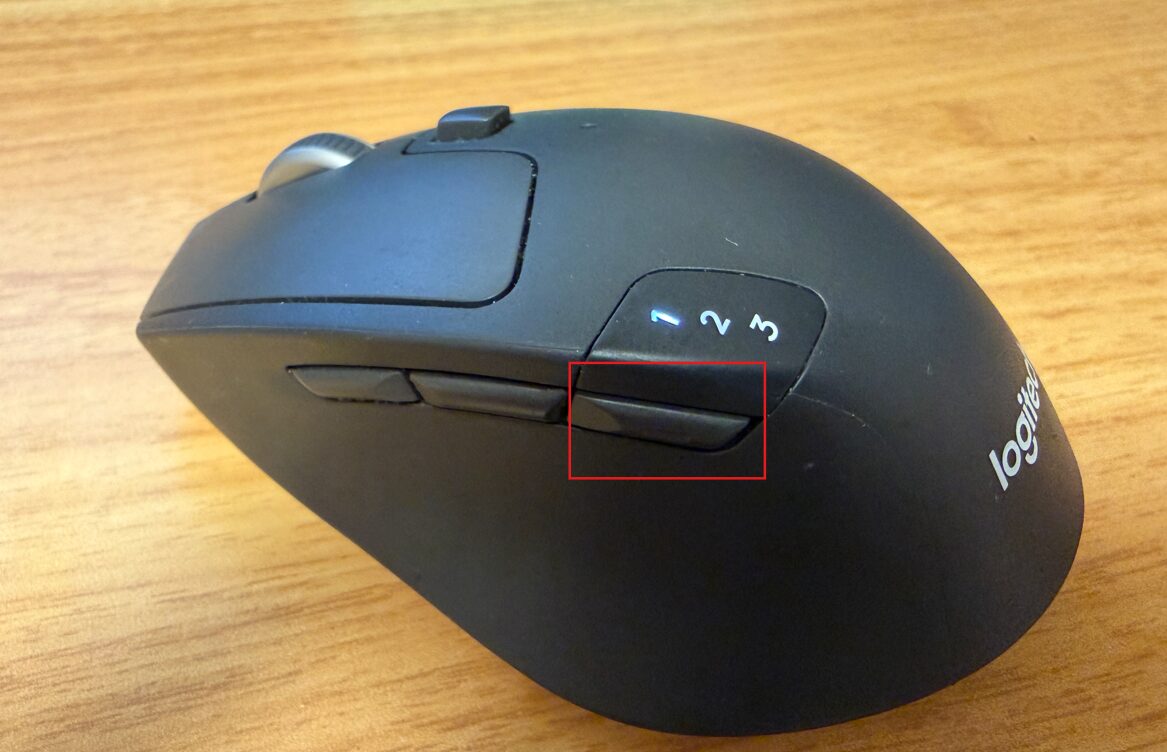
切り替えはマウス横のEasy-Switchボタンを押すだけです。一番手前にあります。
押すたびにチャンネルが順番に切り替わり、LEDが点滅して番号を教えてくれます。
- 切り替えは一瞬。ストレスなし
- Unifyingレシーバーは2.4GHz接続なのでBluetoothより安定している
- 電池持ちが単三1本で約2年。電池交換の頻度が低い
- 135gとそこそこ重め。軽量マウスを使っていた人は最初慣れが必要
Unifying と Logi Bolt の違い
最近のLogicool製品は「Logi Bolt」という新しいレシーバー規格もありますが、現状どちらも使えます。
一応Unifyingの違いを整理しておきます。
| 項目 | Unifying(M720r) | Logi Bolt(新規格) |
|---|---|---|
| 接続規格 | 2.4GHz独自プロトコル | 2.4GHz(Bluetooth LE ベース) |
| セキュリティ | マウスは暗号化なし(対応キーボードはAES-128暗号化) | AES-128暗号化 |
| 同時接続数 | 1レシーバーに最大6台 | 最大6台ペアリング可能(同時アクティブ接続は3台まで) |
| 後方互換性 | Unifying製品同士のみ | Bolt製品同士のみ |
| 現在の立ち位置 | 旧規格(製品は現役) | 新規格(2021〜) |
Logi Boltの方がセキュリティは強いですが、ドライバー不要で使えるという点はUnifyingもBoltも同じです。
MX Master 3と比較してどっちを選ぶ?
同じLogicoolのマルチデバイスマウスとして、MX Master 3がよく比較されます。
| 項目 | M720r Triathlon | MX Master 3 |
|---|---|---|
| 価格 | 約9,000円 | 約16,000円 |
| 接続 | Unifying / Bluetooth | Logi Bolt / Bluetooth |
| 重量 | 135g | 141g |
| サイドホイール | なし(チルトで横スクロール可) | あり(横スクロール) |
| ジェスチャーボタン | あり | あり |
| 充電 | 単三電池×1(最大約24ヶ月) | USB-C充電(フル充電で最大約70日) |
| こんな人向け | コスパ重視 | 多機能・長時間作業重視 |
MX Master 3はサイドホイール機能があり、電池ではなくUSB-C充電対応ですが、それに必要性をあまり感じないなら、M720rで十分だと思います。
でも私がM720rを選んだ一番の理由は、Unifying対応のキーボードとレシーバーを統一できるからです。
LogicoolのマルチペアリングキーボードK580GRがUnifyingのみ対応なので、Unifying一択でした。
まとめ
仕事用PCとプライベートPCを行き来する人にとって、マウスを持ち替えるのって地味に面倒ですよね。
M720rなら、1台でサクッと切り替えられるのでそのストレスがほぼなくなります。
しかもUnifyingレシーバーのおかげで、社用PCでもそのまま使えるのが便利すぎます。
- 自宅PCと会社PCを1台のマウスで操作したい
- 社用PCにドライバーインストールができない環境で使いたい
- 1万円以下でマルチデバイスマウスが欲しい