テレワークのせいもあるかもしれませんが、最近本当に無駄な時間を過ごしていると感じていました。
仕事中は常にYouTubeをつけていて、最初は音楽を流しているだけのつもりが気づいたらライブ配信やショート動画を見ている。
席を外すときはスマホを必ず持ち歩いて、トイレでも風呂でもSNSかYouTube。外出時も歩きスマホ。
起きている時間はほぼずっとインターネットに触れている状態でした。
夜1時には寝ようと思っているのに、スマホをだらだら見ていると気づいたら夜3時。
仕事に取りかかっても5分ともたずスマホを手に取ってしまい、まったく進まない。

このままだとズルズルと人生がコンテンツの消費だけで終わってしまうんじゃないかと思い始めたので、今年から本気でデジタルデトックスを始めることにしました。
これまでのデジタルデトックス
ちなみにデジタルデトックスを試みたのは今回が初めてではないです。
数か月に1度くらいのペースで、自己啓発系の動画に触発されて何度か試したことはあります。
スマホをグレースケールにしてみたり、触らないと魚が育つアプリをやってみたり、よく見るYouTubeのチャンネル登録を片っ端から解除したり…。
まあ結局もって2日でしたね…。
家にいることが多いのでスマホ規制しても普通にPCでネットを見ることができますし…
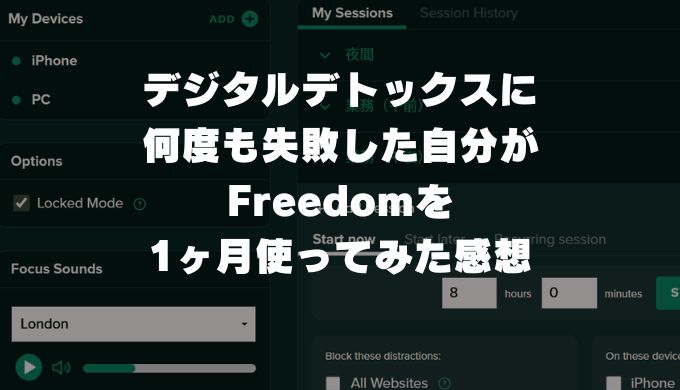
今度こそと思い、色々調べてみるとFreedom(フリーダム)というサイト・アプリブロッカーを見つけました。
かなり良さそうだったのでとりあえず1か月課金して使ってみた感想などをまとめます。
Freedomはどんなツール?
アプリブロッカー系のツールはいろいろ試したことがあるんですが、スマホだけ対応だったりブラウザのみブロックだったりで、しっくりくるものがなかったです。
自分はPCもスマホも同じくらい使うので、片方だけブロックしてもほぼ意味がなかったんですよね。
そんな中、FreedomはWindows・Mac・iOS・Android・Chrome拡張すべてに対応していて、全デバイスを同じアカウントで一括管理できます。

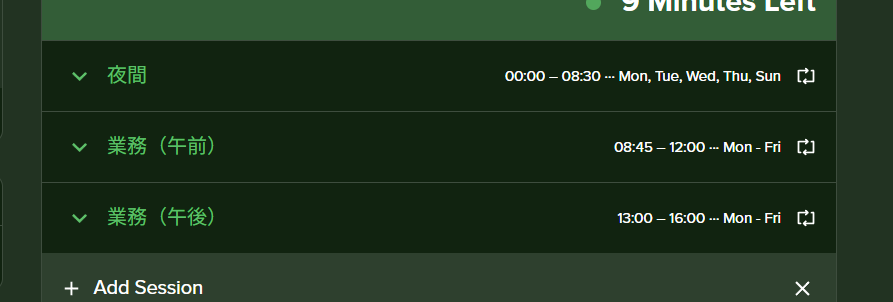
もちろんスケジュール設定もできるので、「平日の仕事時間中はYouTubeやSNSをブロック」と設定しておけばすべてのデバイスで設定した時間に自動ブロックが始まります。

使ってわかった主な機能
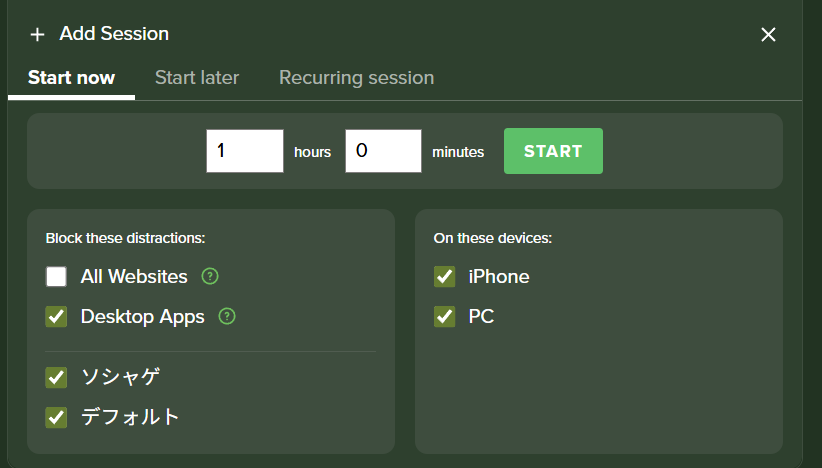
スケジュール以外に、タイマーで手動ブロックを開始することもできます。
どのデバイスからでも開始できるので、「今から1時間だけ集中したい」というときに便利です。
ロックモードについて
デフォルト設定だと、開始したセッションは終了させることもできるんですが、それじゃ意味ないですよね。
誘惑に負けてすぐ終了する未来が見える見える…
もちろんそれも対策できます。「ロックモード」です。
セッション開始前ににロックモードをONにしておくと、セッション中は途中でブロックを解除できなくなります。
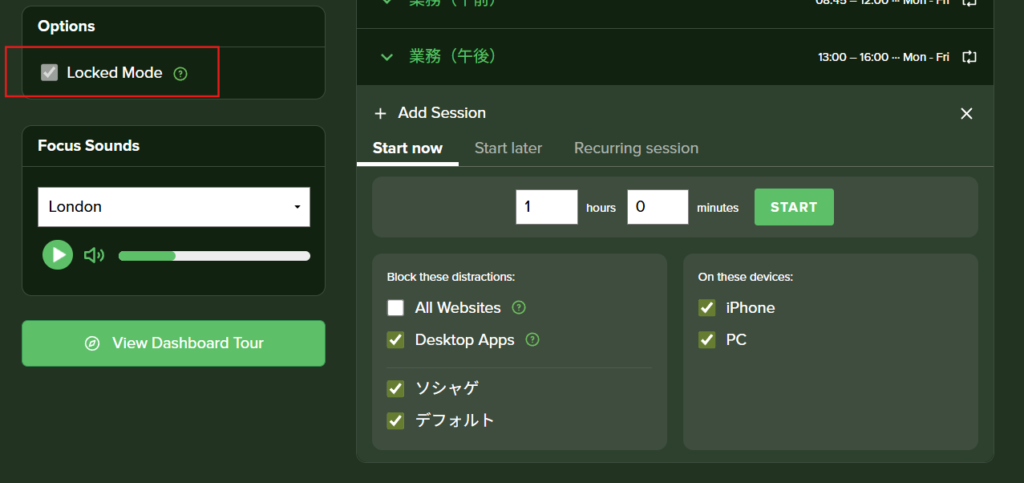
ロックモードはVPN経由でブロックしているため、ブラウザを変えてもブロックされます。
通常のロックモードは週1回だけセッションを終了させることはできるので、間違ったとしても一応解除できます。
しかし、週1回のセッション終了ボタンを非表示にするというやばい設定もあります。

緊急時にめちゃくちゃ困りそうなので現段階ではまだ使用してません…
使ってみた感想・気になった点
ブロックされたときの見え方
デバイスによってブロックされた時の見え方が少し異なります。
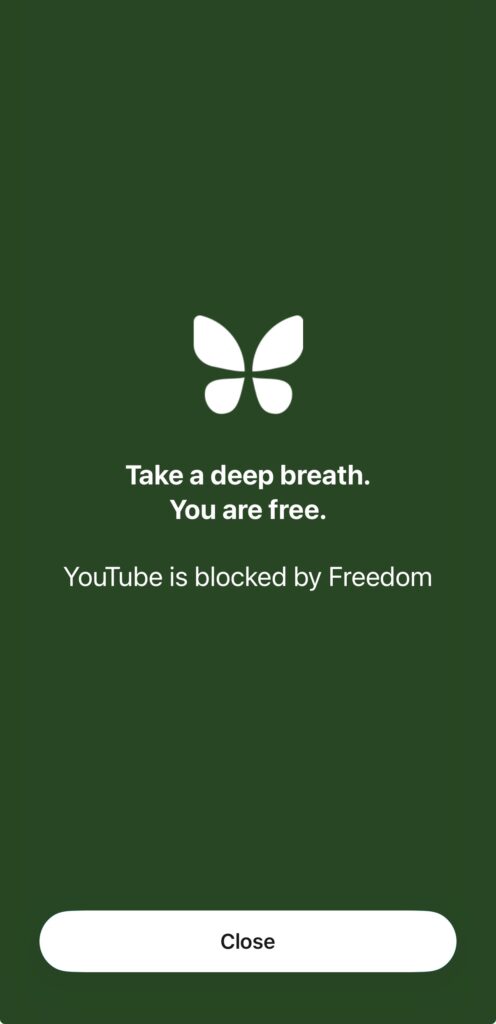
PCではブロックされたサイトを開こうとすると以下のように自動的に緑一色の画面に切り替わります。
スケジュール設定している場合は、新たに開くページだけでなく既に開いているページも即時に切り替わるので少しビックリします(笑)
スマホではブロックされているアプリがグレーアウトされ、タップしたとしてもPC同様に緑一色の画面が表示されます。
UIと有料版について
UIは英語のみですが、メニューは多くないので一日もあれば慣れます。
無料プランはセッション上限2時間でスケジュール機能が無いので、正直実用的ではないです。
最初は7日間の無料トライアルで全機能を試すのがおすすめです。
実際の使用手順
同じアカウントでPC・スマホそれぞれにFreedomアプリをインストール(またはChrome拡張を追加)してログインします。デバイス数の上限はなく、何台でも追加できます。
ダッシュボードの「Blocklists」からリストを作成し、ブロックしたいサイト(例: youtube.com / x.com など)を追加します。
あらかじめ「Social Media」などのカテゴリリストが用意されているので、それを使うのもありです。
「Start a Session」からセッションを開始します。今すぐ始める・時刻指定・繰り返しスケジュールの3種類から選べます。
料金について
| プラン | 価格 | 主な制限 |
|---|---|---|
| 無料 | $0 | 即時セッションのみ・上限2時間・スケジュール不可・ロックモードなし |
| 年額 | $3.33/月($39.99/年) | 全機能・7日間無料トライアルあり |
| 買い切り | $99.50〜 | 全機能・永久ライセンス(セール時に安くなることあり) |
まずは無料トライアルで試してみて、便利だと思ったら買い切りが一番おすすめです。
まとめ
- 意志の力に頼らないブロックアプリ
- PCやスマホを同じアカウントで一元管理可能
- スケジュール設定で毎日自動的にブロック開始
- ロックモードで途中解除も不可(VPN経由でブラウザ変更も無効)
- UIは英語のみ(日本語非対応)
Freedomを使い始めて1ヶ月経ちましたが、いまだに毎日使っています。
まだYouTubeなどを開きたい衝動はめちゃくちゃありますが、ブロックされているのでしょうがなく諦めています。
ブロック時間が終わればすぐ開いてしまうのは相変わらずですが、仕事中の集中力は以前よりだいぶ改善されました。