
Kompleteって容量がめちゃくちゃ大きいですよね。Komplete Ultimateのコンテンツをすべてインストールすると800GB以上必要で、Cドライブがあっという間にパンパンに…。
そこでおすすめなのが外付けSSDに保存する方法です。PCの空き容量も確保できるし、PCを買い替えた際もSSDをそのまま移せるので管理がすごく楽になります。

Kompleteは外付けSSDで使える?
Kompleteのサンプルライブラリは外付けSSDで問題なく使用できます。
実際、容量の大きい音源を使うDTMerは外付けSSDで運用している人も結構いると思います。
Kontaktライブラリなどのコンテンツは読み込み中心のため、SSDであればパフォーマンスも十分です。
ただし注意点として、移動できるのはサンプルライブラリ(コンテンツ)のみで、プラグイン本体はシステムドライブにインストールされます。
KompleteのコンテンツファイルをSSDに移動する方法
まず既存コンテンツファイルの保存場所をNative Access上で確認します。
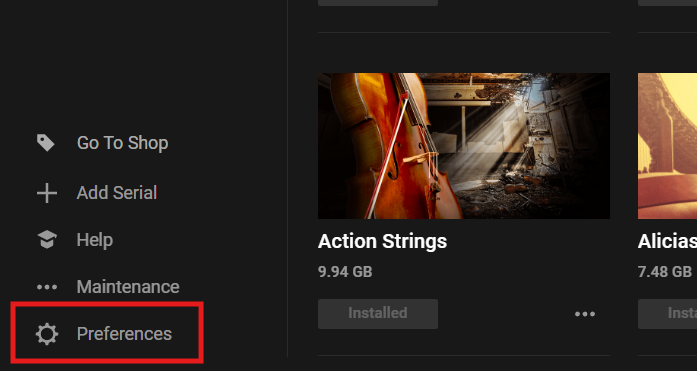
Native Accessを開いて、左下の「Preferences」 をクリック。
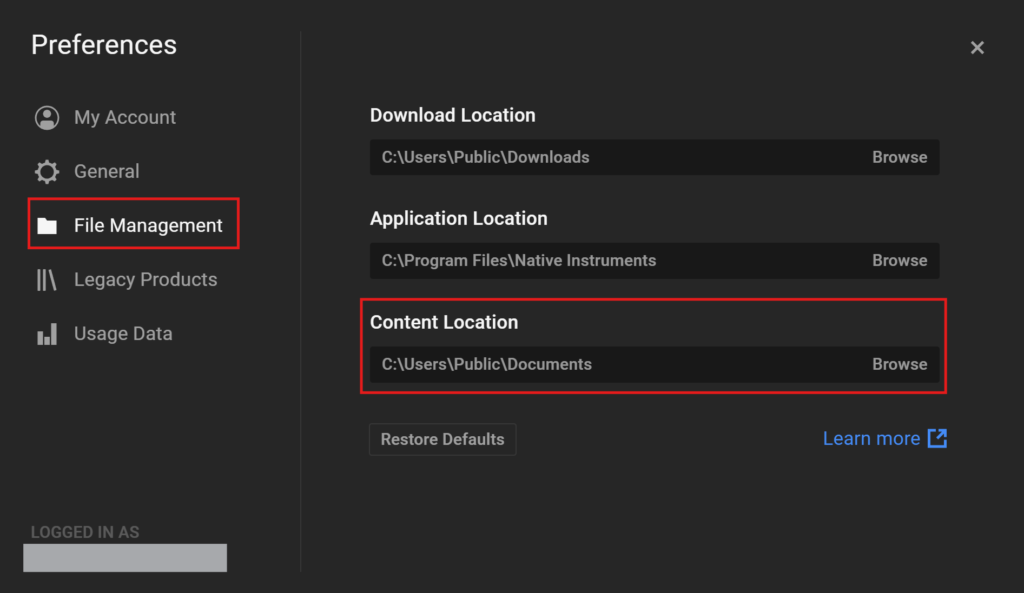
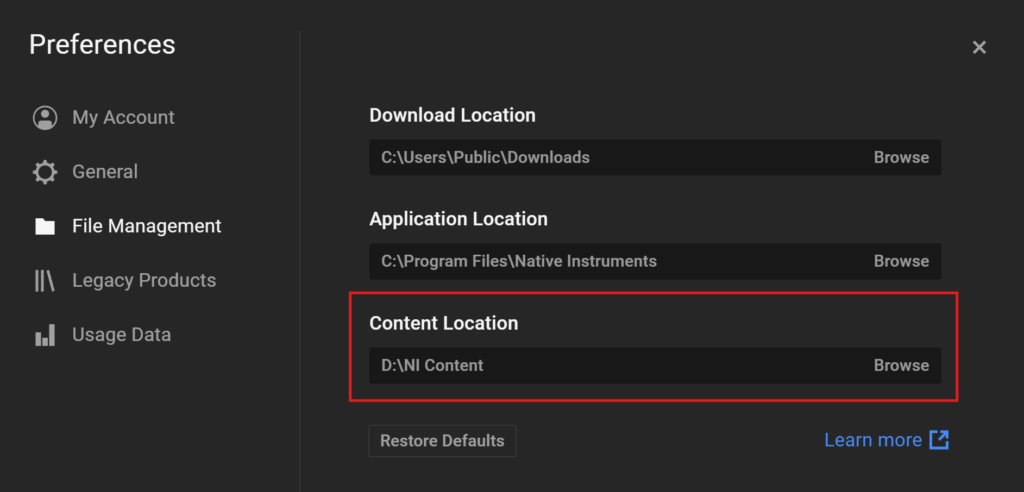
「File Management」タブの「Content Location」からコンテンツの保存先を確認できます。
恐らくデフォルトでは「C:\Users\Public\Documents\」のようになっているかと思うので、エクスプローラーからアクセスします。
コンテンツの保存先にアクセスすると、以下のようにKompleteの各コンテンツフォルダがあるのですべて選択してまるっとコピーします。
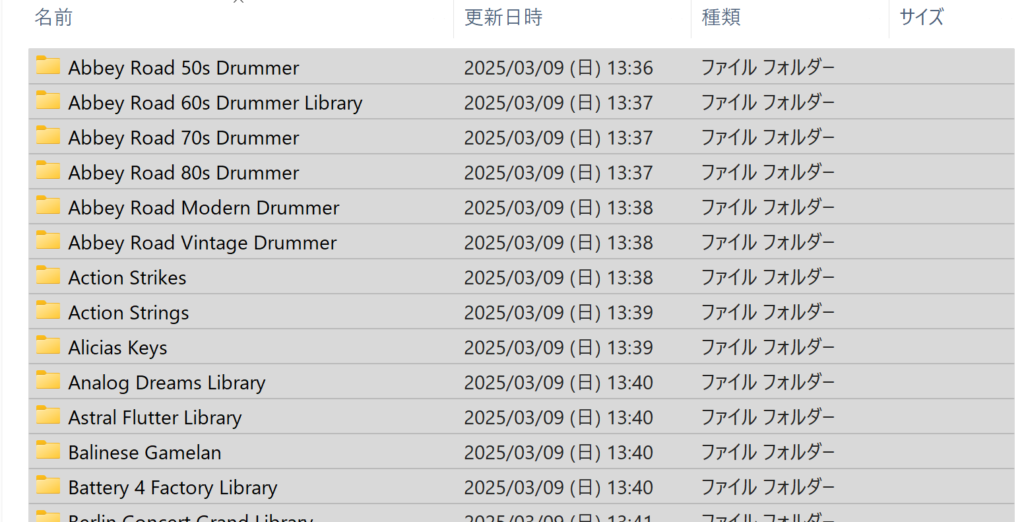
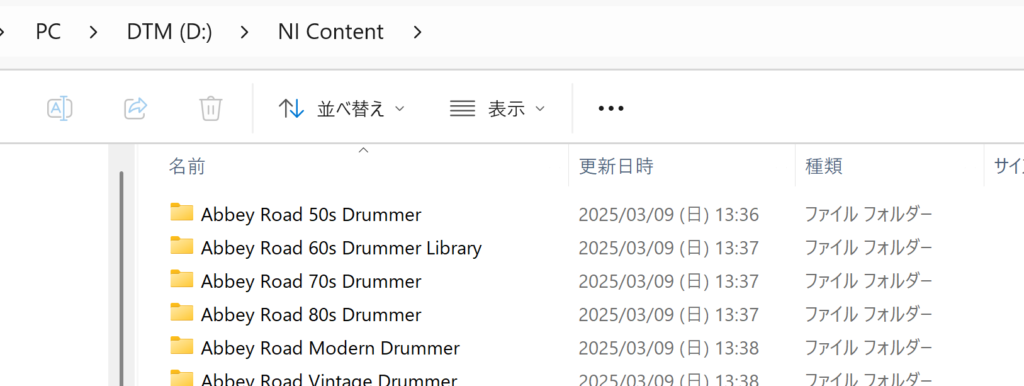
その後、移行先のSSDで任意のフォルダを作成し、その中にコピーしたファイルを貼り付けてください。

D:\NI Content」フォルダを作成し、そこにすべてコピーしています!▼コピー後の様子。SSD直下の「D:\NI Content」フォルダ内に全てコピーされています。
Native Accessでライブラリの場所をSSDに設定します。
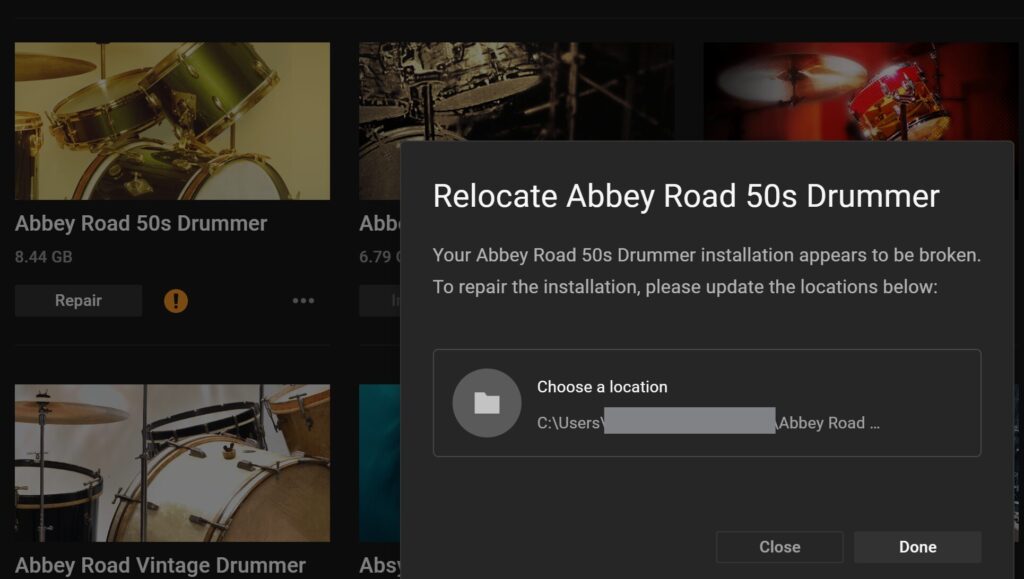
右上のリフレッシュボタンを押すと、コンテンツが参照できなくなりエラーが表示されるので各ライブラリの「Repair」を押します。
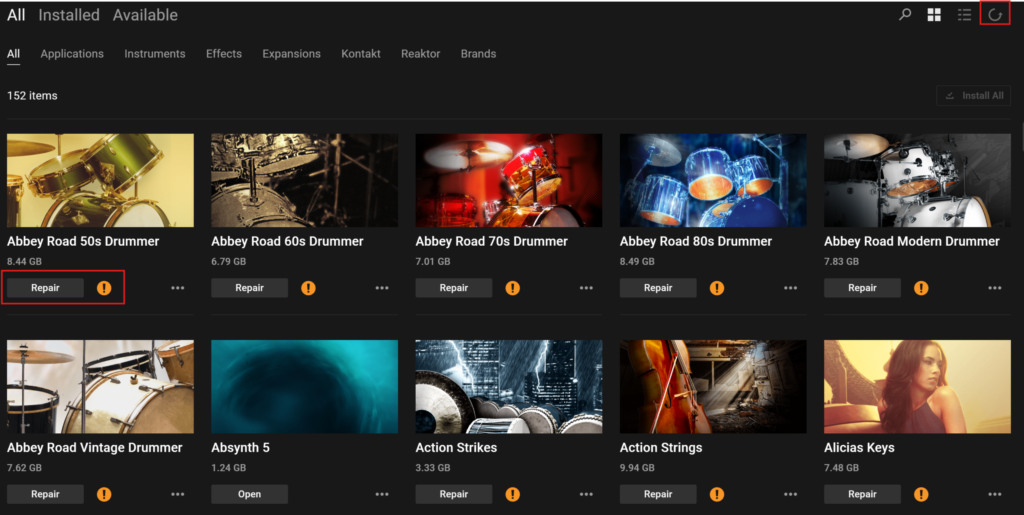
「Relocate」をクリックします。
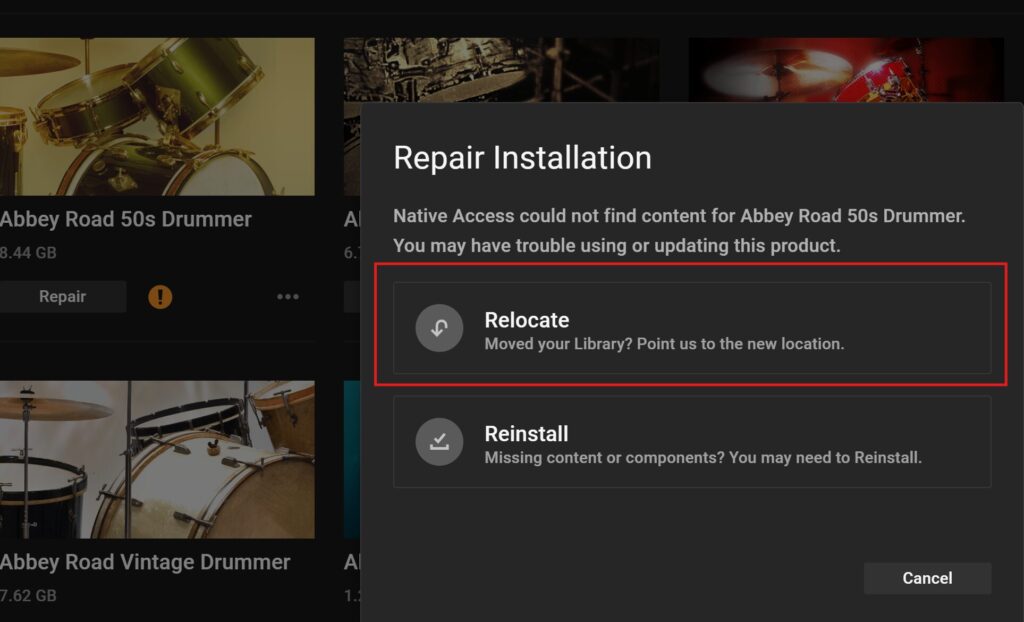
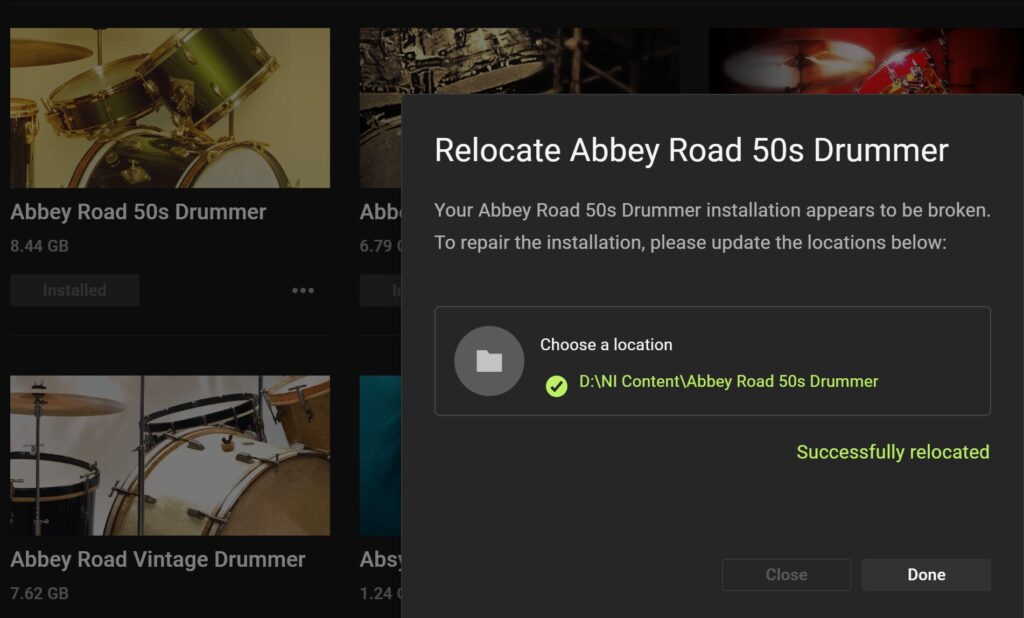
「Choose a location」からSSD内のコンテンツフォルダを選択します。
今回は「Abbey Road 50s Drummer」なので「D:\NI Content\Abbey Road 50s Drummer」を選択。
選択してフォルダが正しければコンテンツファイルが読み込まれSSDへの移行完了です!
最後にDAWでKontaktを開いてライブラリが問題なく動作するか確認しましょう。
ついでに今後のために「Content Location」もSSDのコンテンツフォルダに設定しておきましょう。
これで次からは新しいライブラリをインストールする際にSSDに保存されるようになります!
おすすめの外付けSSD
おまけにDTMにおすすめの外付けSSDを紹介します。
容量はKomplete 15 Ultimateが850GB以上必要なので、余裕を持って最低でも1TB以上を選ぶのがおすすめです。他社音源もどんどん容量が増えているので、可能なら2TBにしておくとより安心です。
速度は最低でも500MB/s以上、接続方式はUSB-CやThunderbolt対応のものを選ぶとデータ転送速度を活かせます。DTMのサンプルライブラリは読み取りが多く書き込みが少ないため、読み取り速度を重視して選ぶと快適に使えます。
| 項目 | SanDisk SDSSDE61-1T00 | Samsung T7 |
|---|---|---|
| 容量 | 1TB | 1TB |
| 読み取り速度(最大) | 1,050MB/s | 1,050MB/s |
| 書き込み速度(最大) | 1,000MB/s | 1,000MB/s |
| 接続規格 | USB 3.2 Gen 2 | USB 3.2 Gen 2 |
| 付属ケーブル | C-Cケーブル+A変換アダプター | C-CケーブルとC-Aケーブルの2本 |
| 防水・防塵 | IP55対応 | 非対応(T7 Shieldが対応) |
| バスパワー駆動 | ○ | ○ |
SanDisk SSD 1TB USB3.2 SDSSDE61-1T00-GH25
Samsung T7 MU-PC1T0T/EC
PC買い替え時の再移動も簡単
昨年末にPCを買い替えたとき、外付けSSDにライブラリを保存していたおかげで、めちゃくちゃスムーズに移行できました。
手順は上記と同じで、新しいPCにNative AccessとKompleteをインストールしてSSDをつなぎ直し、Relocateするだけです。
再ダウンロードが不要なので、数百GBのデータを移動する手間が無くなります。他メーカーの音源もフォルダごと分けて保存しておけば、音源専用SSDとして一括管理できてさらに楽になりますよ。
